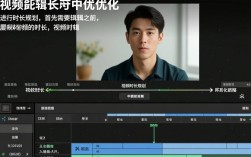
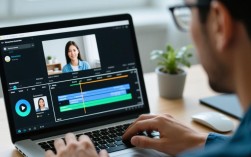
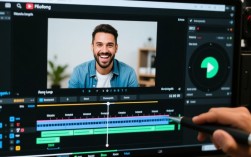
了解视频剪辑的基本概念
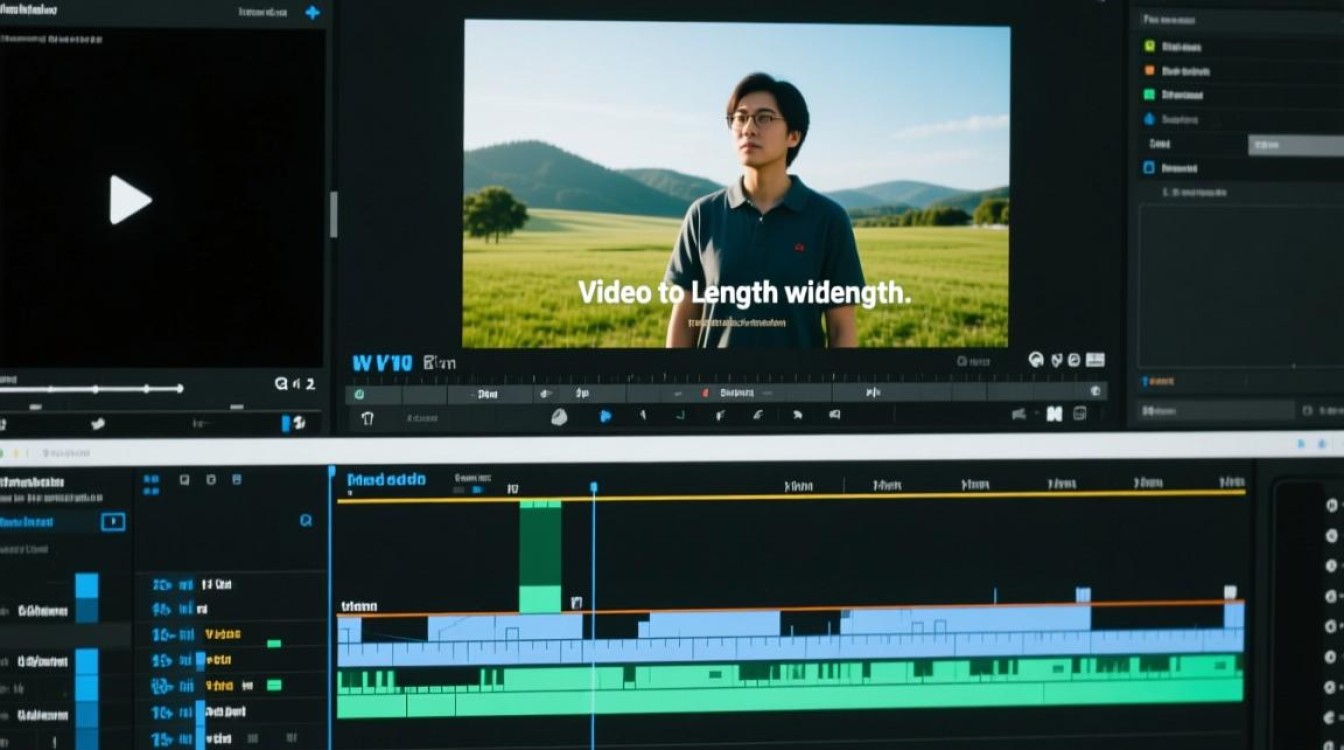
在进行视频剪辑之前,首先需要了解一些基本概念,视频时长指的是视频从开始到结束的总时间长度,在剪辑过程中,我们可以通过调整视频的起始点和结束点来改变视频的时长。
调整视频时长的步骤
打开视频剪辑软件
选择一款适合自己的视频剪辑软件,如Adobe Premiere Pro、Final Cut Pro、剪映等,打开软件,导入需要剪辑的视频文件。
选择视频片段
在视频轨道上,找到需要调整时长的视频片段,视频剪辑软件会提供预览窗口,方便用户查看视频内容。
调整起始点和结束点
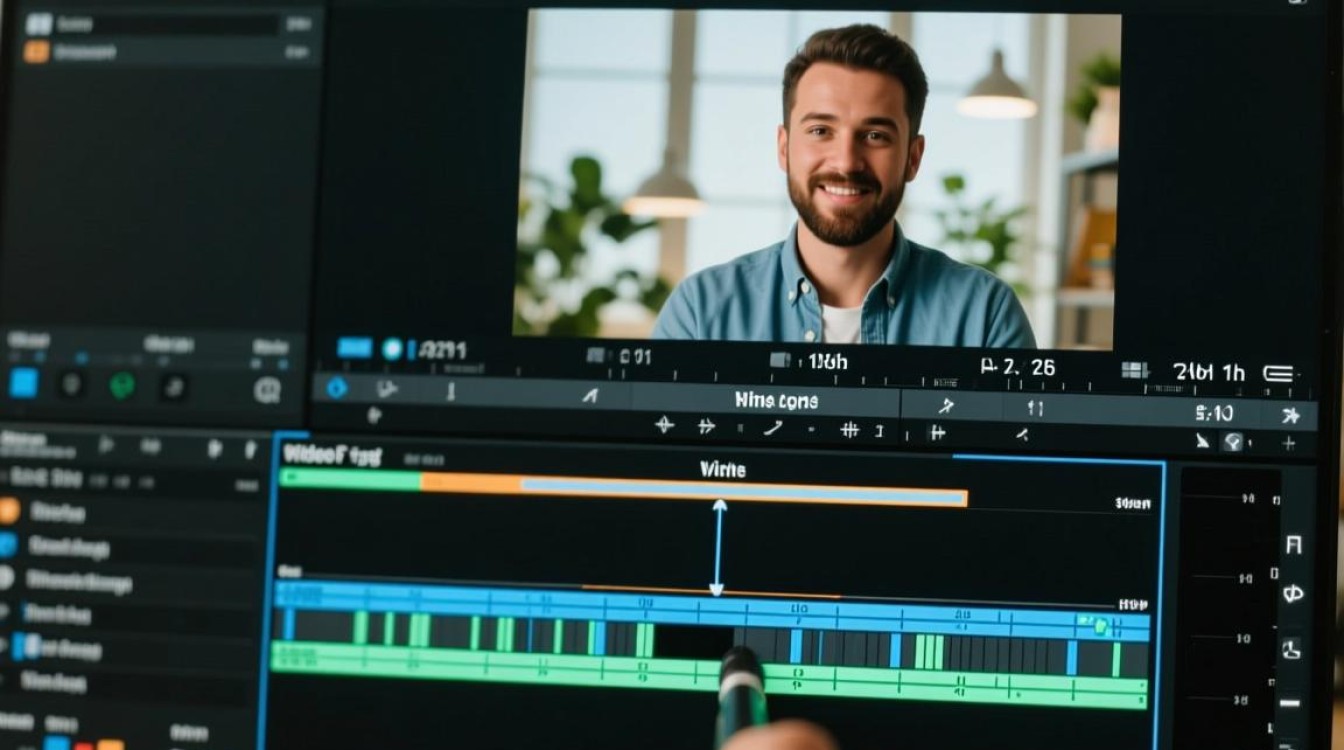
在预览窗口中,点击视频片段的开始或结束位置,会出现一个时间线,通过拖动时间线上的红色和蓝色标记,可以调整视频片段的起始点和结束点。
保存调整后的视频
调整完成后,点击“导出”或“保存”按钮,将调整时长后的视频保存到本地。
常见视频剪辑软件调整时长方法
以下以Adobe Premiere Pro为例,介绍如何调整视频时长:
打开Adobe Premiere Pro,导入视频文件。
在视频轨道上,找到需要调整时长的视频片段。
点击视频片段的开始或结束位置,出现时间线。
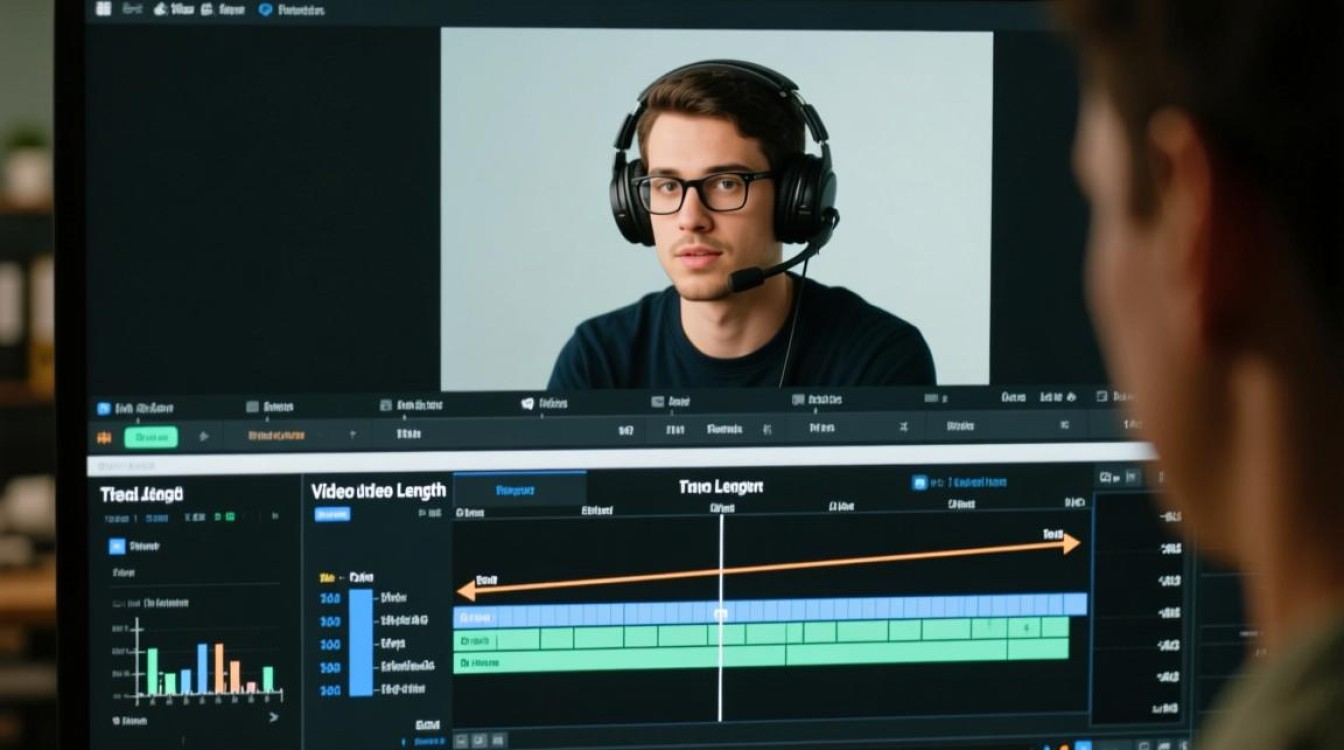
拖动时间线上的红色和蓝色标记,调整视频片段的起始点和结束点。
点击“导出”或“保存”按钮,将调整时长后的视频保存到本地。
表格对比不同视频剪辑软件调整时长方法
| 软件名称 | 调整时长方法 |
|---|---|
| Adobe Premiere Pro | 点击视频片段的开始或结束位置,拖动时间线上的红色和蓝色标记调整 |
| Final Cut Pro | 点击视频片段的开始或结束位置,拖动时间线上的红色和蓝色标记调整 |
| 剪映 | 点击视频片段的开始或结束位置,拖动时间线上的红色和蓝色标记调整 |
| iMovie | 点击视频片段的开始或结束位置,拖动时间线上的红色和蓝色标记调整 |
FAQs
Q1:如何批量调整视频时长? A1:可以使用视频剪辑软件的批量处理功能,将多个视频文件导入软件,然后统一调整时长。
Q2:调整视频时长后,画质会变差吗? A2:一般情况下,调整视频时长不会对画质造成太大影响,但如果视频时长调整过大,可能会导致画质下降,建议在调整时长时,尽量保持视频原画质。