在数字时代,视频剪辑已经成为一项基本技能,无论是专业视频制作还是日常内容分享,剪辑视频都是必不可少的,以下是一篇关于如何剪辑视频以调整其长度的详细指南。
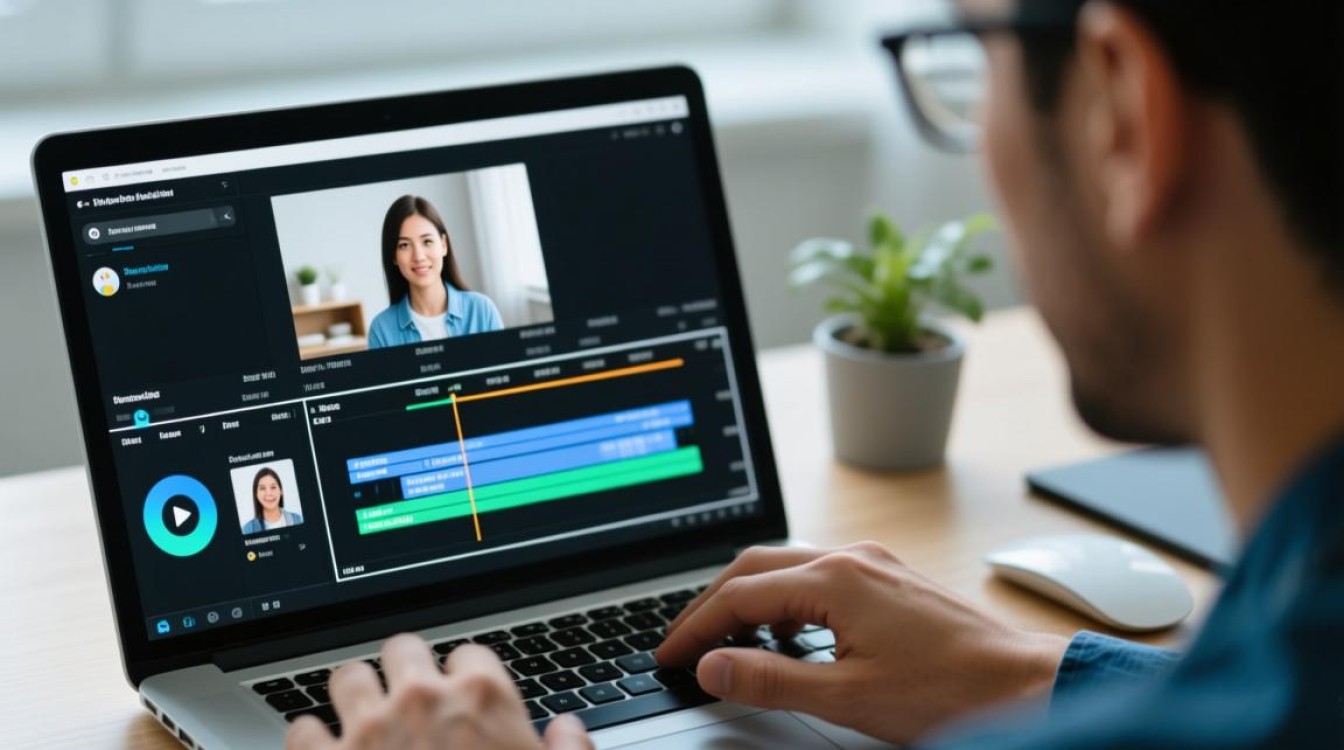
视频剪辑基础
选择合适的剪辑软件
你需要选择一款适合你的视频剪辑软件,市面上有许多优秀的剪辑软件,如Adobe Premiere Pro、Final Cut Pro、DaVinci Resolve等,这些软件功能强大,但操作复杂度也较高,对于初学者,你也可以选择更易上手的软件,如iMovie、Filmora等。
导入视频素材
将你的视频素材导入到剪辑软件中,大多数软件都支持多种视频格式,如MP4、AVI、MOV等。
剪辑视频调整长度
视频剪辑步骤
以下是一个基本的视频剪辑步骤,用于调整视频长度:
- 打开剪辑软件:启动你选择的视频剪辑软件。
- 导入素材:将视频文件拖拽到软件的素材库中。
- 添加到时间线:将素材从素材库拖拽到时间线上的轨道上。
- 剪辑视频:选择时间线上的视频片段,使用剪辑工具进行切割、拼接或删除。
使用剪辑工具
大多数剪辑软件都提供以下基本剪辑工具:
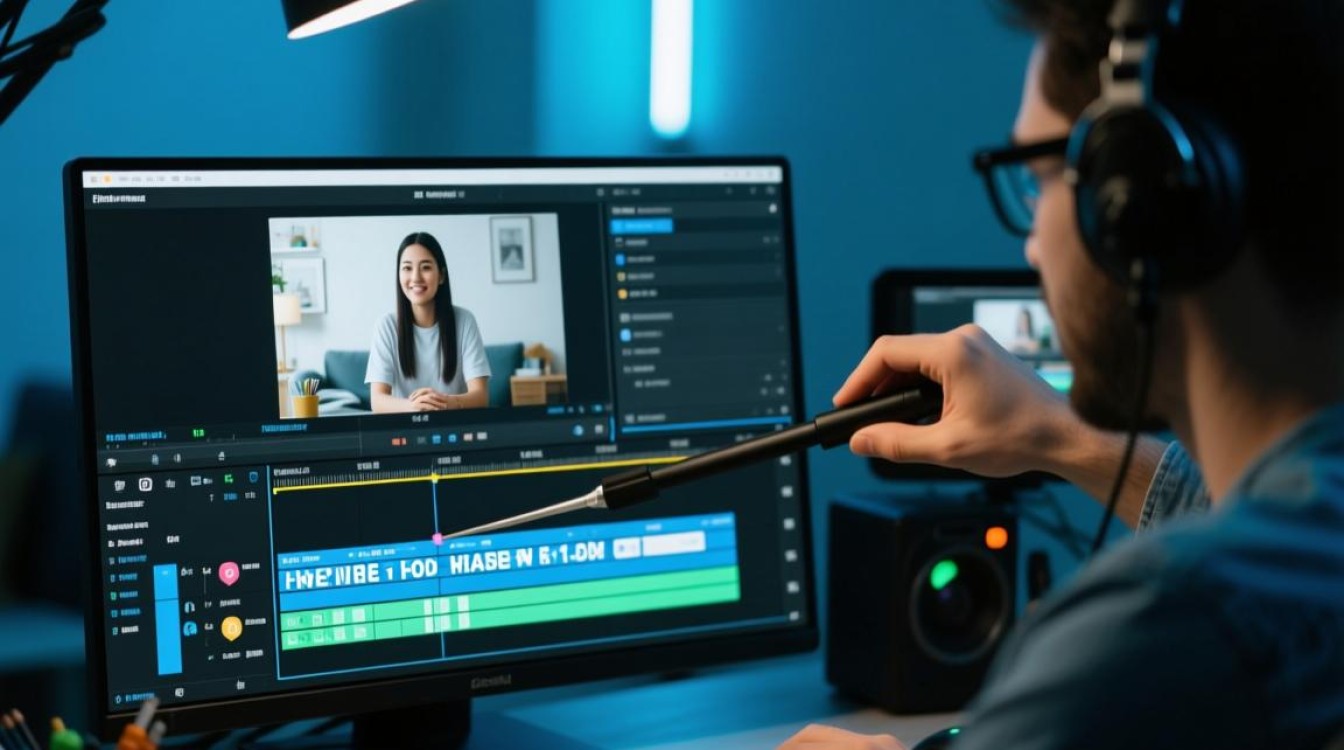
- 剪辑:选择视频片段,然后使用剪刀工具进行切割。
- 拼接:将两个视频片段拼接在一起。
- 删除:选择不需要的片段,然后删除。
- 调整速度:改变视频播放速度,以缩短或延长视频长度。
调整视频时长
- 调整开始和结束点:在时间线上,你可以通过拖动视频片段的开始和结束点来调整视频的时长。
- 使用时间线:在时间线上,你可以通过拖动视频片段的位置来调整视频的长度。
高级技巧
使用过渡效果
为了使视频更加流畅,你可以添加过渡效果,如淡入、淡出、滑动等。
添加字幕和音频
在调整视频长度时,你可能还需要添加字幕和音频,确保音频与视频同步,以增强观看体验。
排版和输出
视频输出设置
在完成剪辑后,你需要设置视频输出的参数,如分辨率、帧率、编码格式等。
导出视频
将视频导出为所需的格式和分辨率,导出完成后,你可以将视频保存到电脑或上传到网络平台。
常见问题解答(FAQs)
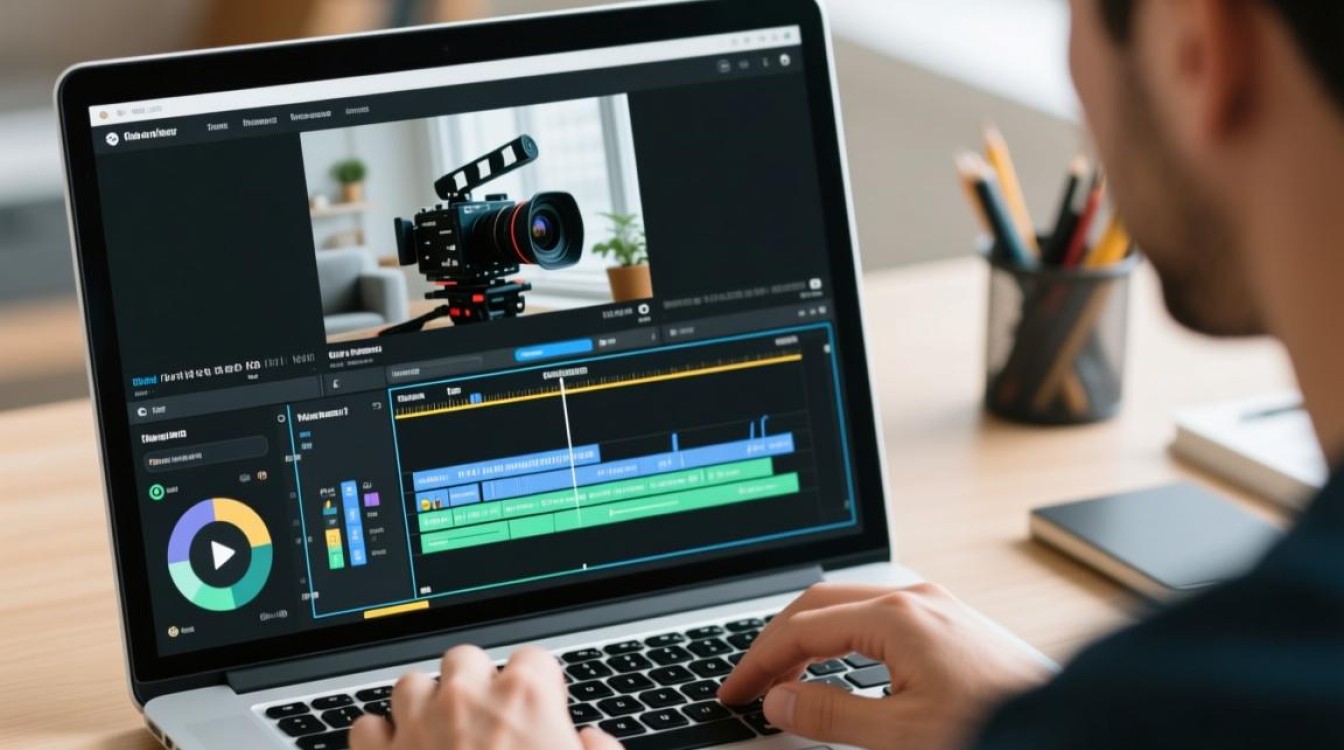
Q1:如何快速调整视频长度?A1: 你可以使用剪辑软件中的“时间线”功能,通过拖动视频片段的开始和结束点来快速调整视频长度。
Q2:剪辑视频时如何保持画面稳定?A2: 使用剪辑软件中的“稳定器”功能可以自动或手动校正视频画面,使其更加稳定。
通过以上步骤,你可以轻松地剪辑视频并调整其长度,多加练习,你会越来越熟练。