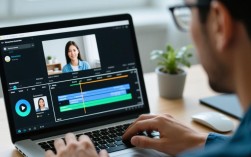
视频剪辑调整时长指南
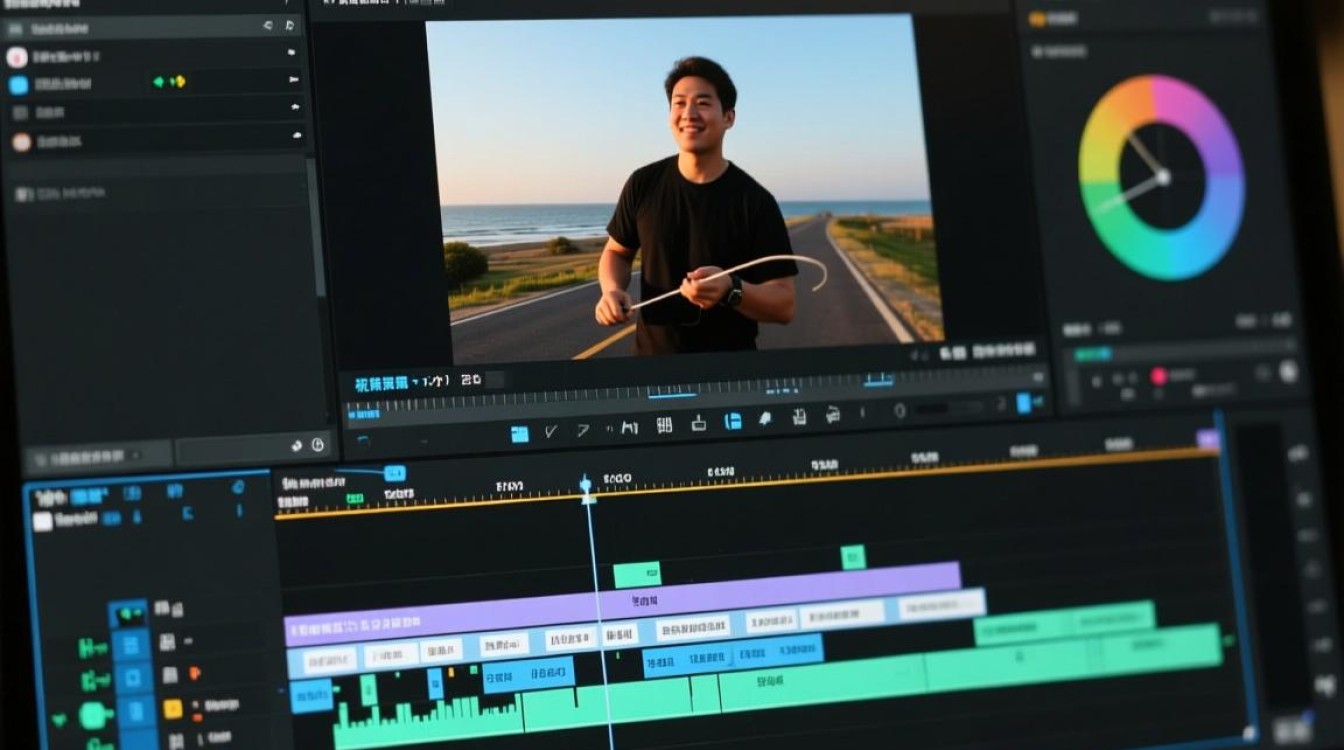
了解视频剪辑软件
在进行视频剪辑调整时长之前,首先需要选择一款适合自己的视频剪辑软件,目前市面上有许多优秀的视频剪辑软件,如Adobe Premiere Pro、Final Cut Pro、DaVinci Resolve等,以下是对几种常见视频剪辑软件的简要介绍:
- Adobe Premiere Pro:功能强大,界面简洁,适合专业用户使用。
- Final Cut Pro:苹果官方出品,操作简单,适合Mac用户。
- DaVinci Resolve:功能全面,色彩校正出色,适合追求高品质视频的用户。
导入视频素材
在软件中导入需要剪辑的视频素材,导入素材的方法有以下几种:
- 直接将视频文件拖拽到软件界面中。
- 通过“文件”菜单下的“导入”功能选择视频文件。
- 使用快捷键Ctrl+I(Windows)或Cmd+I(Mac)导入视频。
剪辑视频
切割视频:将视频素材拖拽到时间轴上,根据需要调整素材长度,选中素材后,按住鼠标左键进行拖拽,即可切割视频。
删除视频:选中不需要的视频片段,按Delete键(Windows)或Backspace键(Mac)进行删除。
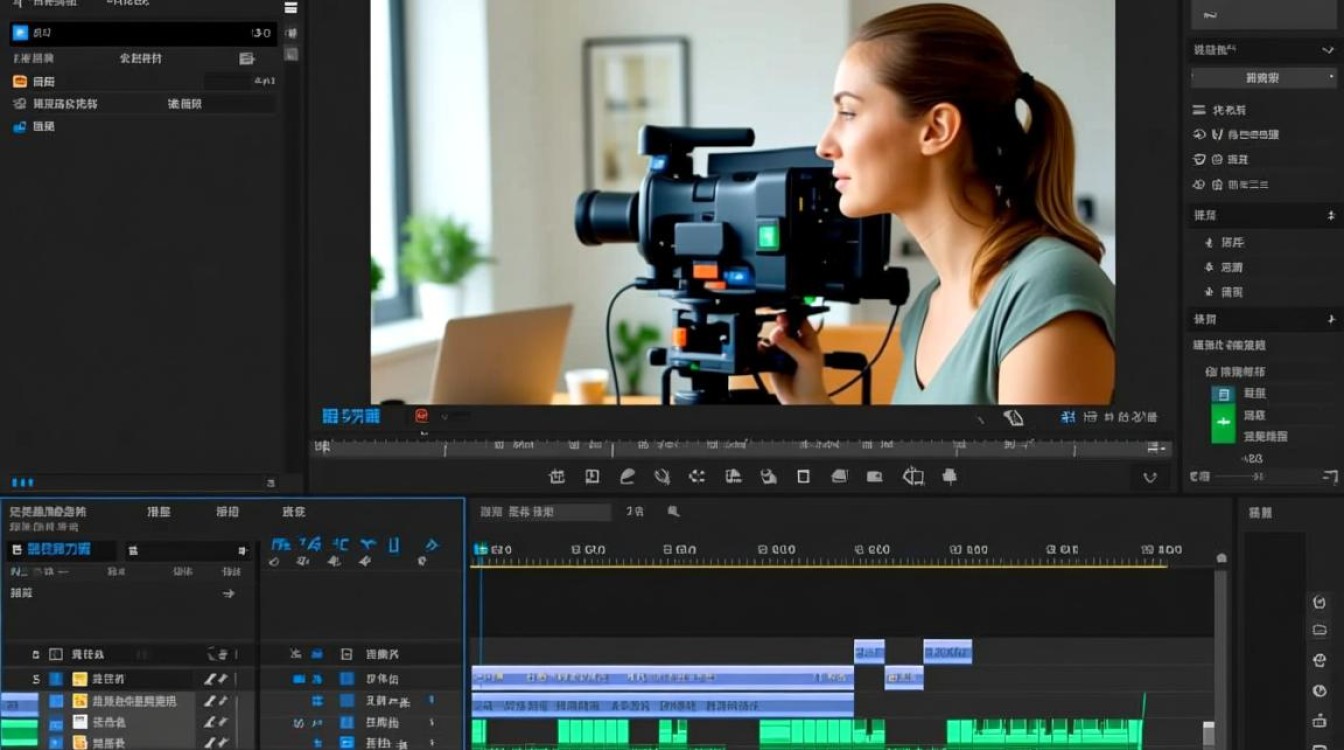
合并视频:将多个视频片段按顺序拖拽到时间轴上,即可合并成一个视频。
调整视频时长
延长视频:将视频素材拖拽到时间轴上,右击选择“复制”,然后在时间轴上创建一个新的视频轨道,将复制的视频粘贴到新轨道上,即可延长视频时长。
缩短视频:选中视频片段,按住鼠标左键进行拖拽,直到达到所需的时长。
重复视频:选中视频片段,右击选择“复制”,然后在时间轴上创建一个新的视频轨道,将复制的视频粘贴到新轨道上,即可重复视频。
导出视频
设置导出参数:在软件界面中,找到“导出”或“文件”菜单下的“导出”选项,选择导出格式、分辨率、编码等参数。

导出视频:设置好参数后,点击“导出”或“保存”按钮,等待视频导出完成。
常见问题解答(FAQs)
问题:视频剪辑过程中,如何保持视频画面清晰度?解答:在视频剪辑过程中,保持视频画面清晰度可以从以下几个方面入手:
- 选择高分辨率视频素材。
- 使用高质量的视频编码格式,如H.264。
- 在导出视频时,设置适当的分辨率和码率。
问题:视频剪辑调整时长时,如何避免视频画面抖动?解答:为了避免视频剪辑调整时长时画面抖动,可以采取以下措施:
- 在调整视频时长时,尽量使用精确的时间线操作,避免频繁拖拽。
- 使用软件提供的帧精确调整功能,确保视频画面稳定。
- 在导出视频前,检查视频画面是否稳定,如有必要,重新调整视频时长。