在视频剪辑过程中,有时我们需要对视频进行加时处理,以便更好地控制视频的节奏和时长,以下是一些常用的方法,帮助您轻松实现视频加时。
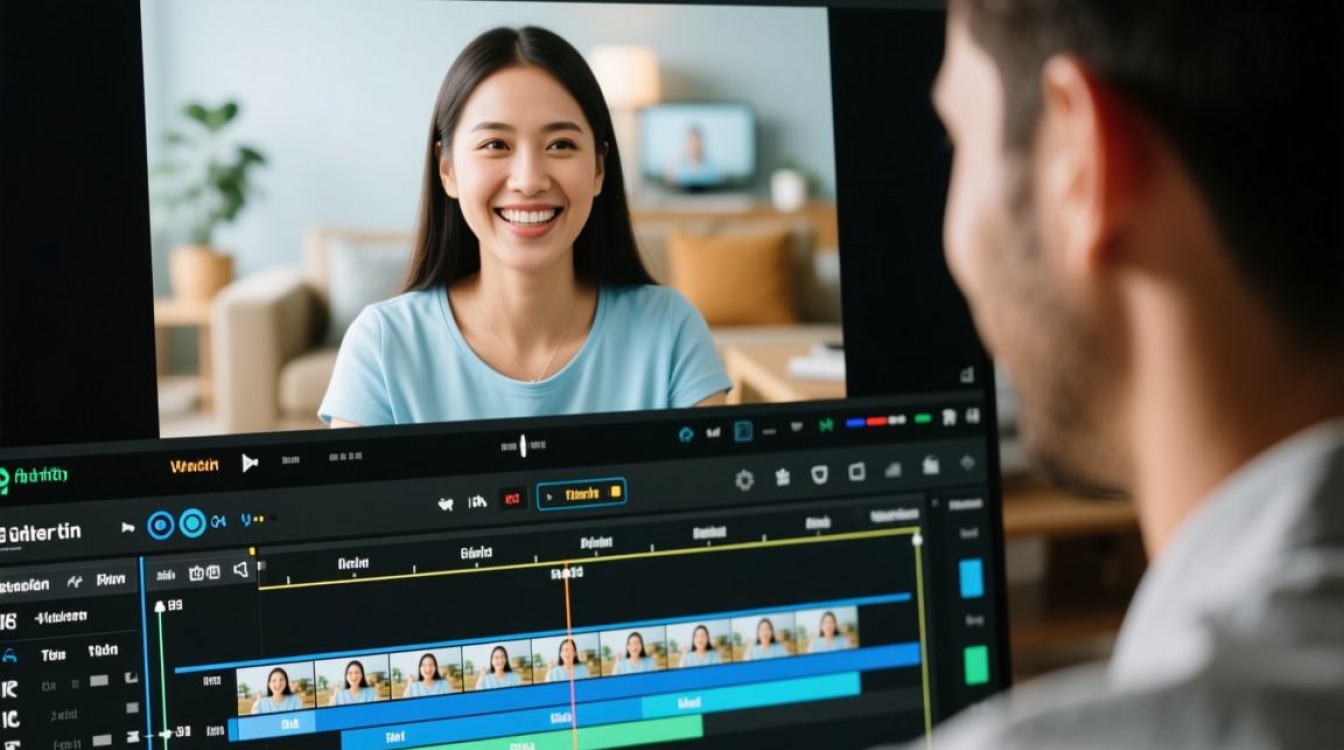
使用视频剪辑软件加时
选择合适的视频剪辑软件
目前市面上有很多视频剪辑软件,如Adobe Premiere Pro、Final Cut Pro、DaVinci Resolve等,根据您的需求选择一款适合自己的软件。
导入视频素材
将需要加时的视频素材导入到剪辑软件中。
选择加时方法
(1)直接拖动视频
将视频素材拖动到时间轴上,根据需要调整视频的时长,如果需要加时,可以将视频素材的结束点向后拖动。
(2)调整帧率
在剪辑软件中,可以通过调整视频的帧率来实现加时,将视频的帧率从24fps调整为48fps,视频时长将变为原来的两倍。
保存并导出
完成加时操作后,保存项目并导出视频。
使用在线视频处理工具加时
选择在线视频处理工具
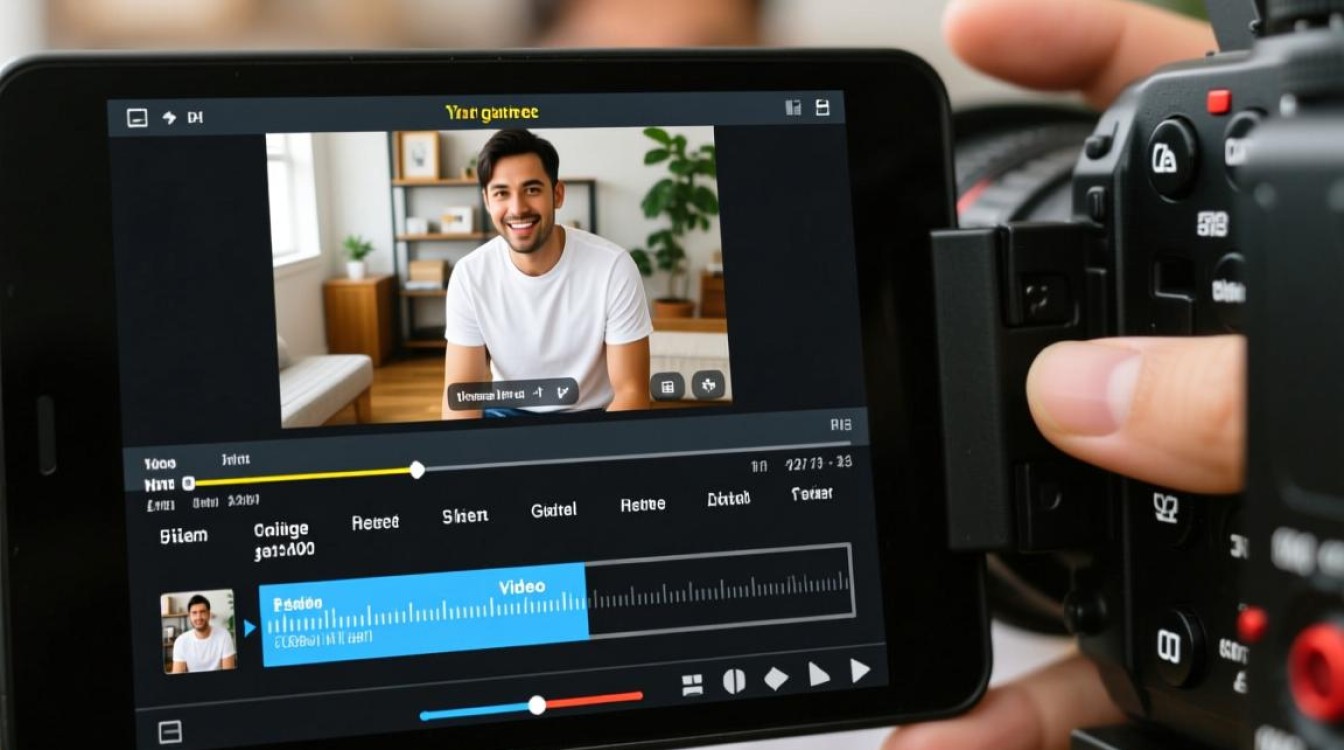
市面上有很多在线视频处理工具,如iLoveVideo、Clipchamp等,选择一款适合自己的在线工具。
上传视频素材
将需要加时的视频素材上传到在线工具。
选择加时方法
(1)直接拖动视频
与视频剪辑软件类似,在线工具也支持直接拖动视频来调整时长。
(2)调整帧率
部分在线工具支持调整视频帧率,从而实现加时。
下载加时后的视频
完成加时操作后,下载加时后的视频。
使用手机应用加时
选择手机视频剪辑应用
目前市面上有很多手机视频剪辑应用,如InShot、KineMaster等,选择一款适合自己的手机应用。
导入视频素材

将需要加时的视频素材导入到手机应用中。
选择加时方法
(1)直接拖动视频
与手机应用类似,手机视频剪辑应用也支持直接拖动视频来调整时长。
(2)调整帧率
部分手机视频剪辑应用支持调整视频帧率,从而实现加时。
保存并分享
完成加时操作后,保存视频并分享到社交平台。
FAQs
Q1:视频加时后,画质会变差吗?
A1:视频加时后,画质是否会变差取决于加时方法,通过调整帧率进行加时,画质可能会受到一定影响;而直接拖动视频进行加时,画质基本不受影响。
Q2:如何避免视频加时后出现画面抖动?
A2:为了避免视频加时后出现画面抖动,可以在加时过程中适当调整视频的帧率,使画面更加稳定,部分视频剪辑软件和在线工具提供了画面稳定功能,可以尝试使用这些功能来改善画面效果。