在视频制作过程中,调整画面尺寸是确保视频在不同平台和设备上都能良好展示的关键步骤,以下是如何剪辑视频画面尺寸的详细指南。
了解视频分辨率
在开始剪辑视频之前,了解视频的分辨率至关重要,分辨率是指视频画面的宽度和高度,通常以像素为单位表示,常见的分辨率有720p、1080p、2K、4K等。
常见视频分辨率对照表
| 分辨率 | 宽度(像素) | 高度(像素) |
|---|---|---|
| 720p | 1280 | 720 |
| 1080p | 1920 | 1080 |
| 2K | 2560 | 1440 |
| 4K | 3840 | 2160 |
选择合适的剪辑软件
选择一款合适的视频剪辑软件是调整视频画面尺寸的第一步,以下是一些流行的视频剪辑软件:
- Adobe Premiere Pro
- Final Cut Pro X
- DaVinci Resolve
- iMovie
- HitFilm Express
调整视频画面尺寸的步骤
打开剪辑软件
打开你选择的视频剪辑软件,并导入你的视频文件。
选择视频轨道
在软件中找到视频轨道,通常位于界面顶部或左侧。
调整视频属性
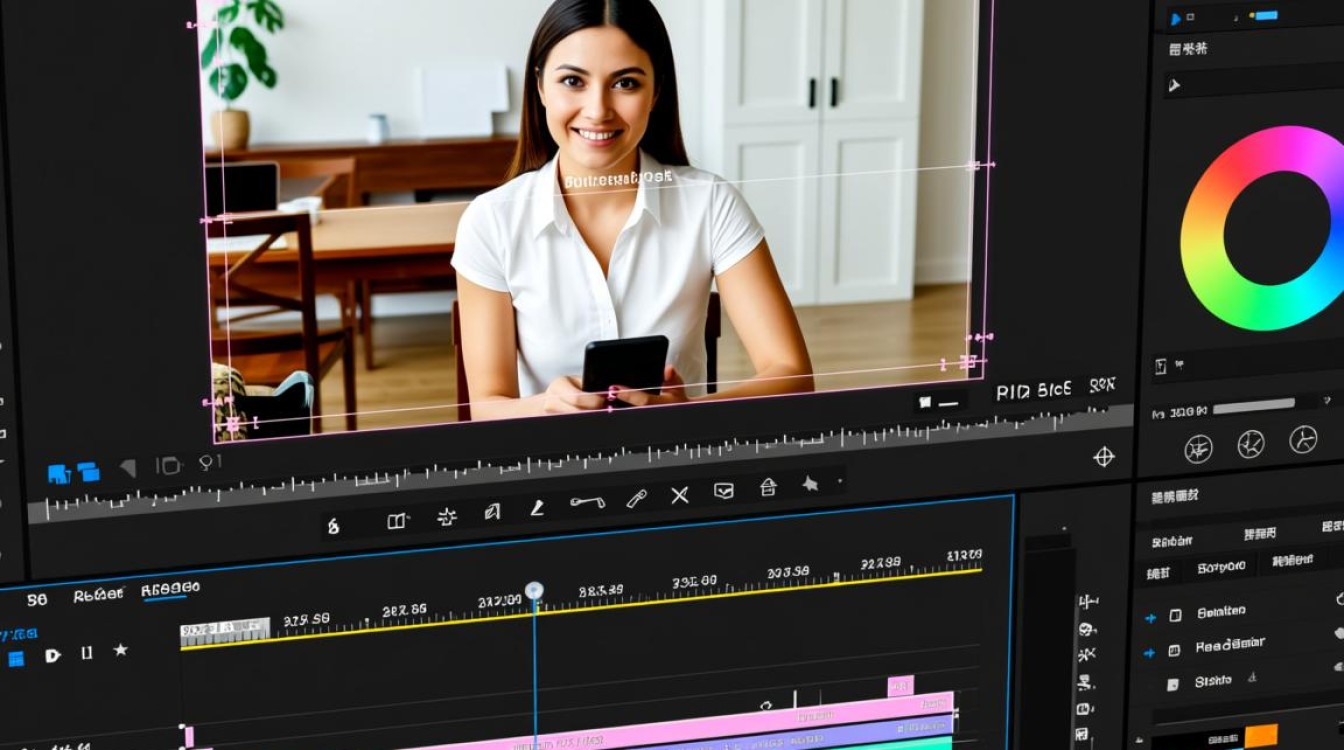
在视频轨道上右键点击,选择“视频属性”或类似选项。
修改分辨率
在弹出的属性窗口中,找到分辨率设置,根据需要选择或输入新的分辨率值。
应用更改
确认更改后,点击“确定”或“应用”按钮。
预览效果
在软件中预览调整后的视频,确保画面尺寸符合预期。
小技巧
- 保持纵横比:在调整分辨率时,确保保持原始视频的纵横比,以避免画面变形。
- 使用预设模板:许多剪辑软件提供预设的视频分辨率模板,可以根据需要选择合适的模板。
- 考虑输出格式:在调整分辨率时,考虑最终输出的视频格式和目标平台。
画面尺寸调整示例
以下是一个简单的表格,展示了如何将720p视频调整到1080p分辨率:
| 原始分辨率 | 目标分辨率 | 操作步骤 |
|---|---|---|
| 1280x720 | 1920x1080 | 将高度调整为1080,宽度调整为1920,保持纵横比 |
FAQs
Q1:调整视频画面尺寸会影响视频质量吗?
A1: 调整视频画面尺寸本身不会直接影响视频质量,但过度压缩或拉伸可能会导致画质下降,建议在调整分辨率时,尽量使用与原始视频相近的分辨率,以保持视频质量。
Q2:如何确保视频在不同设备上都能正常播放?
A2: 为了确保视频在不同设备上都能正常播放,建议将视频调整到多个常见的分辨率,如720p、1080p等,还可以考虑将视频转换为多种格式,如MP4、AVI等,以满足不同设备的播放需求。