掌握完美呈现的技巧
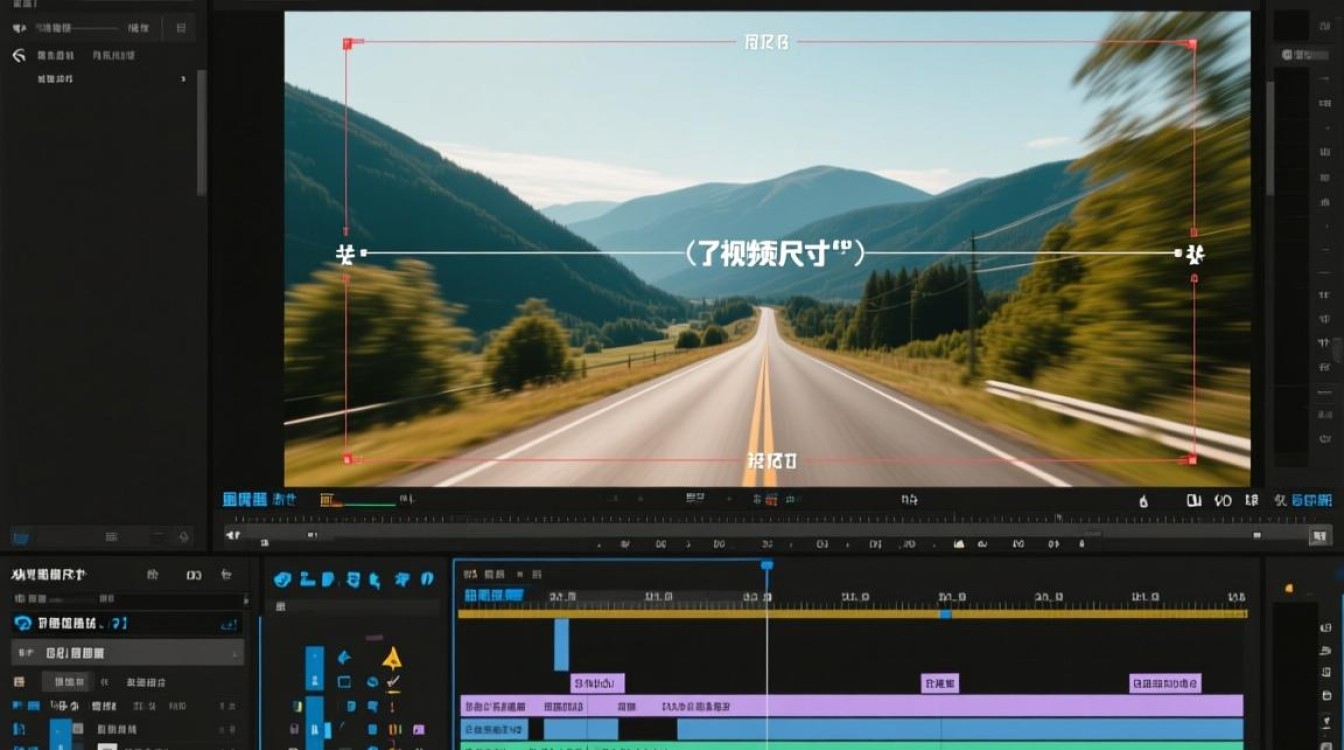
了解视频画面尺寸的重要性
在视频剪辑过程中,画面尺寸的选择直接影响着视频的观看体验和视觉效果,正确的画面尺寸不仅能够保证视频在播放时的清晰度,还能让视频在不同平台和设备上保持一致的展示效果,了解并掌握视频画面尺寸的设置方法至关重要。
常见视频画面尺寸及分辨率
标准分辨率
- 4:3(宽高比):这是早期电视和计算机屏幕的常用分辨率,适用于大多数视频编辑软件。
- 16:9(宽高比):这是目前主流的宽屏分辨率,适用于大多数现代电视和计算机屏幕。
高清分辨率
- 720p:1280x720像素,是高清视频的基本分辨率。
- 1080p:1920x1080像素,是目前最常见的全高清分辨率。
- 1440p:2560x1440像素,是超高清分辨率,适用于高端显示器和电视。
- 4K:3840x2160像素,是目前最高分辨率的视频格式。
视频剪辑软件中设置画面尺寸的方法
Adobe Premiere Pro
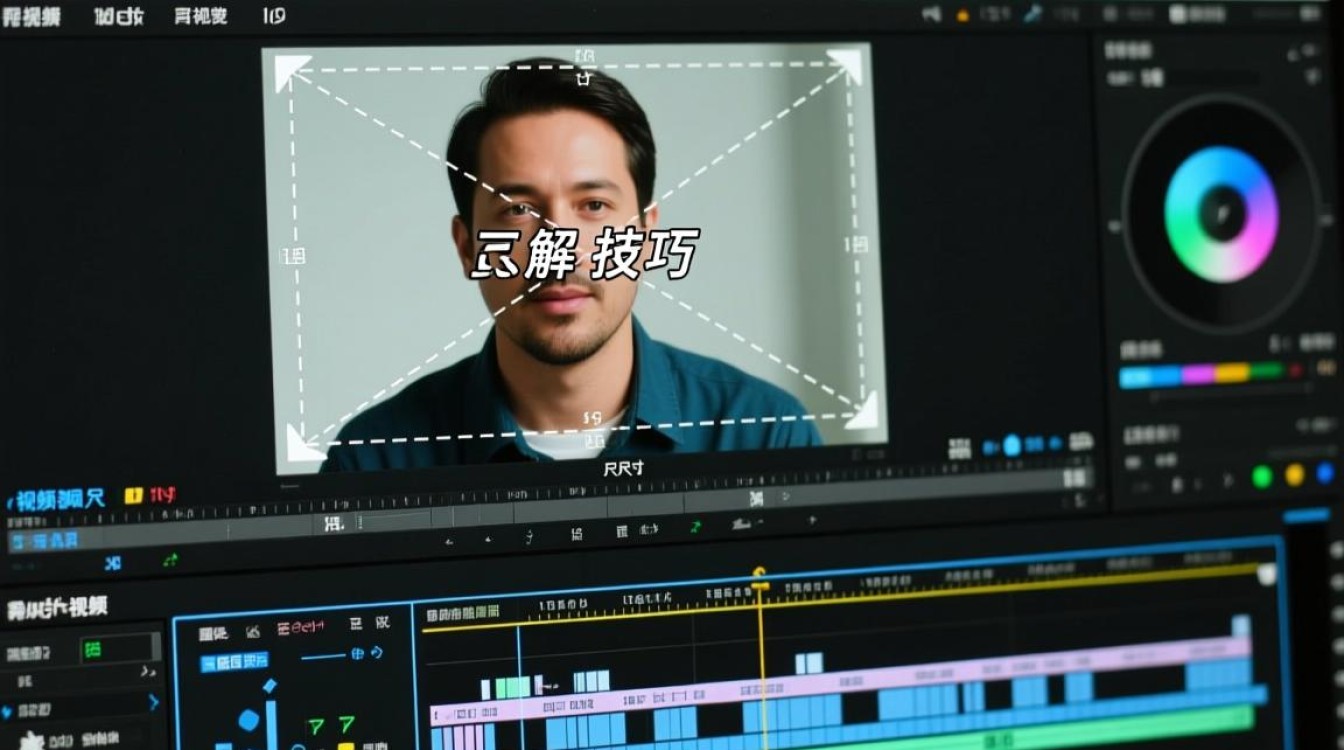
- 打开项目设置:在“文件”菜单中选择“项目设置”。
- 设置视频尺寸:在“视频设置”中,选择“自定义”选项,然后输入所需的宽度和高度。
Final Cut Pro X
- 打开项目设置:在“文件”菜单中选择“项目设置”。
- 设置视频尺寸:在“视频设置”中,选择“自定义”选项,然后输入所需的宽度和高度。
DaVinci Resolve
- 打开项目设置:在“文件”菜单中选择“项目设置”。
- 设置视频尺寸:在“视频设置”中,选择“自定义”选项,然后输入所需的宽度和高度。
不同平台和设备的画面尺寸要求
YouTube
- 建议分辨率:至少为1080p。
- 画幅比例:16:9。
- 建议分辨率:至少为1080p。
- 画幅比例:16:9。
- 建议分辨率:至少为1080p。
- 画幅比例:1:1或4:5。
- 建议分辨率:至少为1080p。
- 画幅比例:16:9。
常见问题解答(FAQs)
Q1:为什么我的视频在不同设备上播放时画面尺寸不一致?
A1:这可能是因为您的视频分辨率与设备屏幕分辨率不匹配,建议您在剪辑视频时,根据目标设备选择合适的分辨率。
Q2:如何将视频从4:3分辨率转换为16:9分辨率?
A1:在视频剪辑软件中,打开视频项目设置,选择“自定义”选项,然后输入16:9的宽度和高度,将视频素材拖入时间线,软件会自动调整画面尺寸。
掌握视频画面尺寸的设置方法,对于视频剪辑工作者来说至关重要,通过了解不同平台和设备的画面尺寸要求,以及熟练运用视频剪辑软件进行设置,您将能够制作出更加专业、美观的视频作品。