在视频制作过程中,剪辑是至关重要的一个环节,它能够帮助观众更好地理解内容,提升视频的整体质量,以下是如何剪辑上部分视频的详细步骤和技巧。
准备工作
视频素材整理
在开始剪辑之前,首先要对视频素材进行整理,将所有需要的视频片段按照顺序排列,并做好标记,以便后续查找。
选择合适的剪辑软件
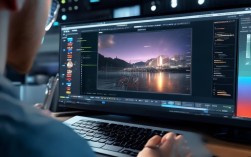
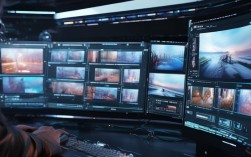
根据个人需求和预算,选择一款合适的剪辑软件,常见的剪辑软件有Adobe Premiere Pro、Final Cut Pro、DaVinci Resolve等。
剪辑步骤
导入视频素材
将整理好的视频素材导入到剪辑软件中,确保所有素材的格式和分辨率与最终输出格式一致。
视频片段排序
将视频片段按照逻辑顺序排列,可以使用软件中的拖拽功能进行调整。
视频剪辑
- 剪辑点选择:在时间轴上找到合适的剪辑点,可以使用播放器预览视频,确定剪辑位置。
- 剪辑方式:根据需要选择剪辑方式,如直接剪辑、交叉剪辑等。
- 剪辑长度:根据视频节奏和内容需要,调整视频片段的长度。
视频拼接
将剪辑好的视频片段按照顺序拼接在一起,确保画面和声音的连贯性。
添加转场效果
在视频片段之间添加转场效果,如淡入淡出、滑动、缩放等,以增强视频的视觉效果。
调整视频节奏和风格,调整视频的节奏,可以通过调整剪辑点、添加过渡效果等方式实现。
音频处理
- 音频剪辑:剪辑音频,去除杂音,调整音量。
- 添加背景音乐:根据视频内容选择合适的背景音乐,并调整音量。
- 同步声音:确保视频画面和声音同步。
后期调整
视频颜色调整
使用色彩校正工具调整视频颜色,使其更符合整体风格。
视频降噪
如果视频存在噪点,可以使用降噪工具进行处理。
视频输出
完成所有调整后,导出视频,确保输出格式和分辨率符合需求。
表格示例
| 剪辑步骤 | 详细说明 |
|---|---|
| 视频导入 | 将素材导入软件,确保格式一致 |
| 视频排序 | 按顺序排列素材,方便后续剪辑 |
| 视频剪辑 | 选择剪辑点,调整片段长度 |
| 视频拼接 | 拼接剪辑好的片段,确保连贯性 |
| 转场效果 | 添加转场效果,增强视觉效果 |
| 视频节奏 | 调整节奏,使视频更流畅 |
| 音频处理 | 剪辑音频,添加背景音乐 |
| 颜色调整 | 调整视频颜色,符合风格 |
| 降噪处理 | 处理视频噪点,提升画质 |
| 视频输出 | 导出视频,确保格式正确 |
FAQs
Q1:如何选择合适的剪辑软件?A1:选择剪辑软件时,应考虑个人需求、预算和操作习惯,常见的剪辑软件有Adobe Premiere Pro、Final Cut Pro、DaVinci Resolve等,每种软件都有其独特的功能和特点。
Q2:如何处理视频中的杂音?A2:处理视频中的杂音,可以使用剪辑软件中的降噪工具,在软件中找到降噪功能,根据视频的实际情况进行调整,直到杂音得到有效抑制,也可以在剪辑过程中适当调整音量,以减少杂音对视频的影响。