
跨年视频如何使用PR进行剪辑:
准备工作
准备素材 在开始剪辑之前,确保你已经收集到了所有需要的视频素材,包括跨年活动的精彩瞬间、嘉宾讲话、现场气氛等,还需要准备一些背景音乐、过渡效果和字幕等。
安装PR软件 确保你的电脑已经安装了Adobe Premiere Pro(简称PR)软件,如果没有,请前往官方网站下载并安装。
创建项目 打开PR软件,点击“新建项目”,设置项目名称、存储位置、视频和音频格式等参数。
导入素材
打开项目 在PR界面,点击“打开项目”按钮,选择之前创建的项目。
导入素材 点击“文件”菜单,选择“导入”,然后选择你想要导入的视频素材,导入完成后,素材将出现在项目面板中。
剪辑视频
创建序列 在项目面板中,选中所有需要剪辑的素材,然后拖拽到时间轴上,创建一个新的序列。
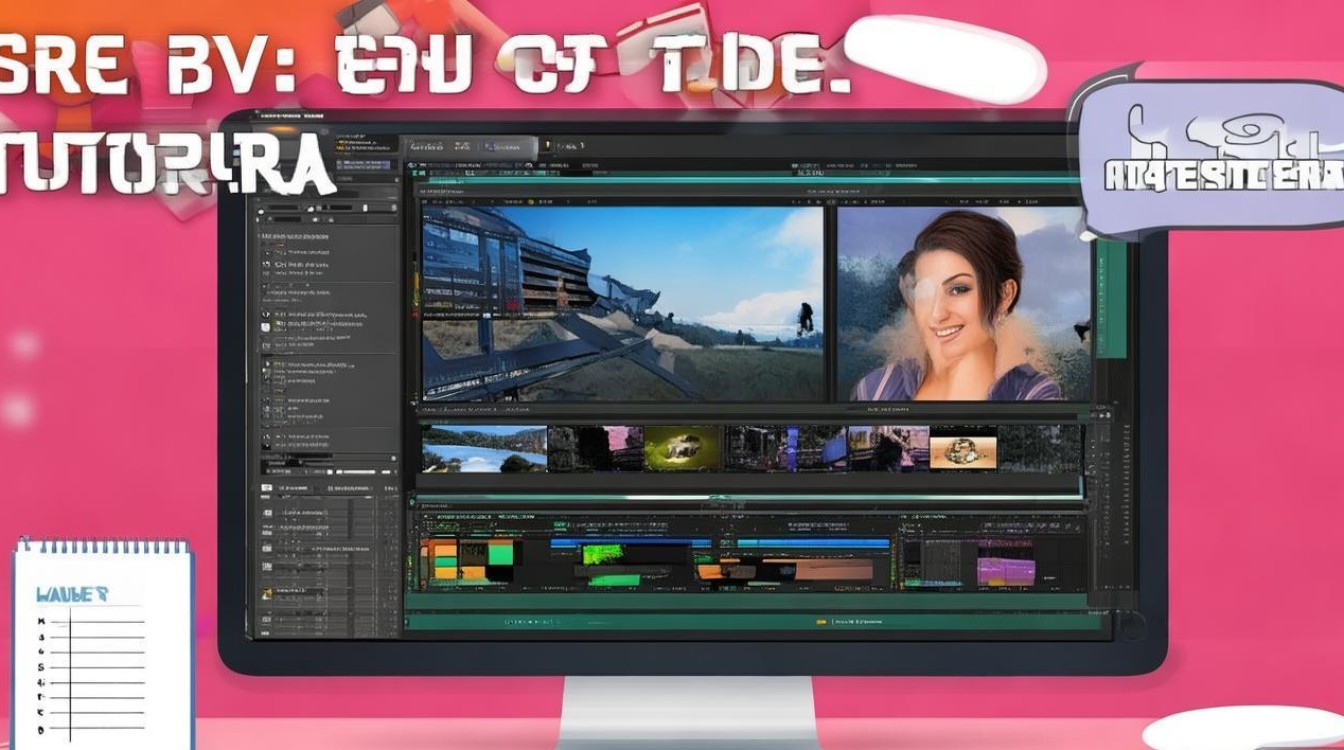
切割视频 在时间轴上,选中需要切割的视频片段,点击“剃刀”工具(或者按C键),在合适的位置进行切割。
调整时长 选中视频片段,右键点击,选择“速度/持续时间”,调整视频时长。
添加过渡效果 在效果面板中,找到“视频过渡”分类,选择合适的过渡效果,拖拽到时间轴上,设置过渡时长。
添加背景音乐 在效果面板中,找到“音频效果”分类,选择合适的背景音乐,拖拽到时间轴上,调整音量。
添加字幕 在效果面板中,找到“视频效果”分类,选择“字幕”,在时间轴上添加字幕,并调整字体、颜色、大小等参数。
调整视频效果
调整亮度、对比度、饱和度等参数 在效果面板中,找到“视频效果”分类,选择“颜色校正”,调整亮度、对比度、饱和度等参数,使视频效果更加出色。
添加滤镜效果 在效果面板中,找到“视频效果”分类,选择“颜色校正”,添加滤镜效果,如黑白、怀旧等。
导出视频
设置导出参数 点击“文件”菜单,选择“导出”,然后选择“媒体”,设置导出格式、分辨率、编码等参数。
导出视频 点击“导出”按钮,选择导出路径,等待导出完成。
FAQs:
Q1:PR软件中如何调整视频的帧率? A1:在时间轴上选中视频片段,右键点击,选择“速度/持续时间”,在弹出的窗口中,设置“速度”和“持续时间”参数,即可调整视频的帧率。
Q2:如何批量导入素材? A2:在PR界面,点击“文件”菜单,选择“导入”,然后按住Ctrl键(或Command键),选择多个素材,即可批量导入。






