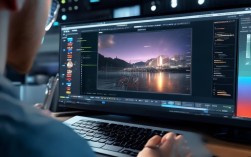
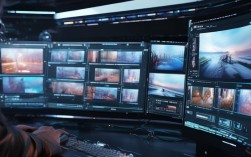
步骤与技巧解析
准备工作

在开始剪辑视频之前,确保你已经完成了以下准备工作:
- 素材准备:收集所有需要使用的视频片段、音频片段、图片等素材。
- 软件选择:选择一款适合自己的视频剪辑软件,如Adobe Premiere Pro、Final Cut Pro、Filmora等。
- 硬件准备:确保电脑硬件配置满足剪辑需求,尤其是CPU和内存。
视频剪辑基本步骤
导入素材
打开剪辑软件,将素材导入到项目窗口。
创建项目
设置项目的基本参数,如视频格式、分辨率、帧率等。
剪辑视频
- 选择剪辑工具:根据需要选择剪辑工具,如“剪辑”、“分割”、“修剪”等。
- 剪辑片段:将视频片段按照时间顺序排列,并根据需要调整片段长度。
- 调整片段顺序:通过拖拽的方式调整片段的顺序。
添加转场效果
选择合适的转场效果,如淡入、淡出、滑动等,为视频增加流畅性。
添加音频
- 导入音频素材,并将其与视频片段同步。
- 调整音频音量,确保音频清晰且与视频同步。
添加字幕

如果需要,添加字幕或文字说明,确保观众能够理解视频内容。
预览与调整
播放视频,检查剪辑效果,并根据需要进行调整。
导出视频
选择合适的导出格式和分辨率,导出最终的视频文件。
视频剪辑技巧
掌握节奏
视频的节奏对于观众的观看体验至关重要,根据视频内容调整剪辑节奏,保持观众兴趣。
注意画面构图
在剪辑过程中,注意画面的构图和美观,提升视频整体视觉效果。
利用音乐和音效

适当的音乐和音效可以增强视频的氛围,使观众更加投入。
删除不必要的片段,确保视频内容精炼,避免冗余。
多角度思考
在剪辑过程中,尝试从不同角度思考,为视频增加创意。
FAQs
Q1:如何快速找到合适的转场效果? A1:在剪辑软件中,通常有一个专门的转场效果库,你可以在这里找到各种类型的转场效果,根据视频风格和节奏,选择合适的转场效果。
Q2:如何避免视频剪辑中出现跳帧现象? A2:跳帧通常是由于视频播放器的硬件或软件不支持高帧率视频导致的,确保你的电脑硬件和软件能够支持视频的帧率,并且在导出视频时选择正确的帧率设置。