准备工作
在进行视频片段放大剪辑之前,我们需要做好以下准备工作:
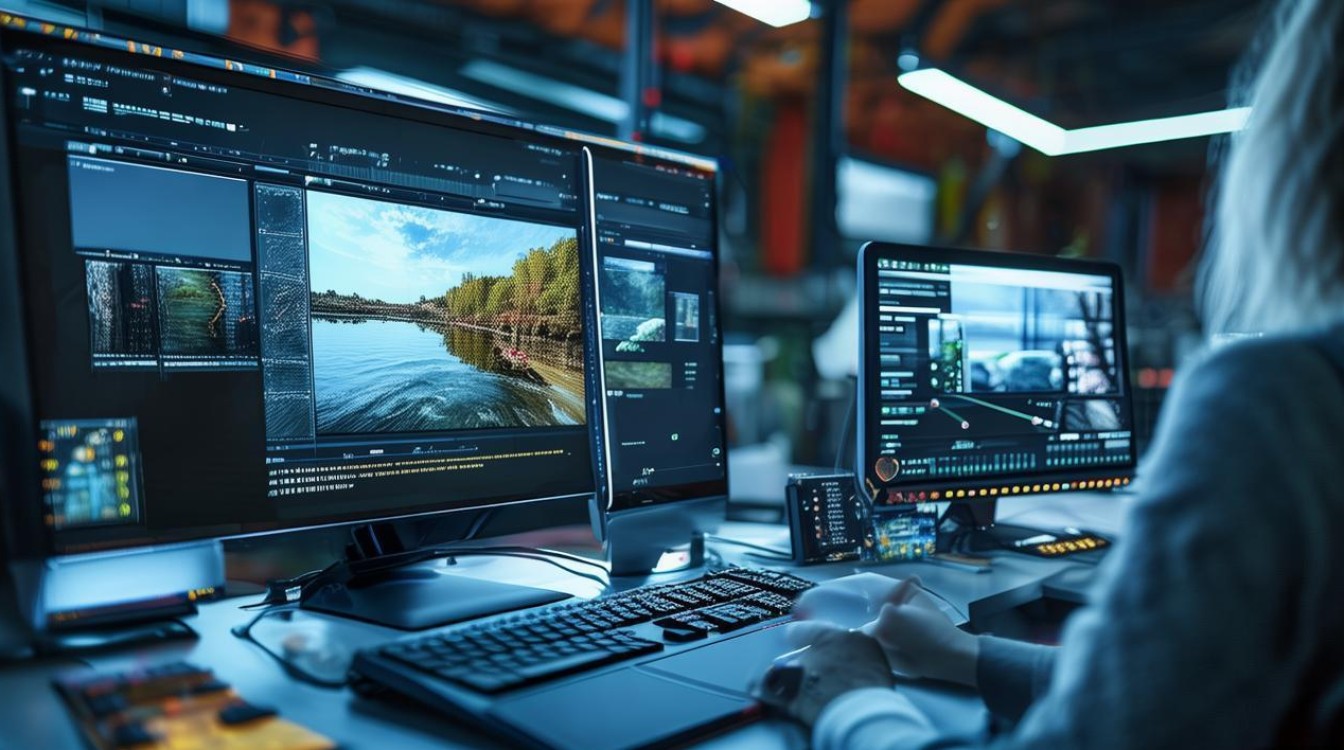
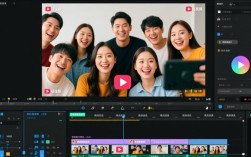
选择合适的剪辑软件:根据个人需求,可以选择Adobe Premiere Pro、Final Cut Pro、DaVinci Resolve等专业的视频剪辑软件。
准备视频素材:确保视频片段的清晰度和质量,以便后续的放大处理。
了解放大原理:放大视频片段可能会导致画面模糊,了解放大原理有助于我们更好地进行剪辑。
放大视频片段的步骤
导入视频素材:将视频片段导入到剪辑软件中。
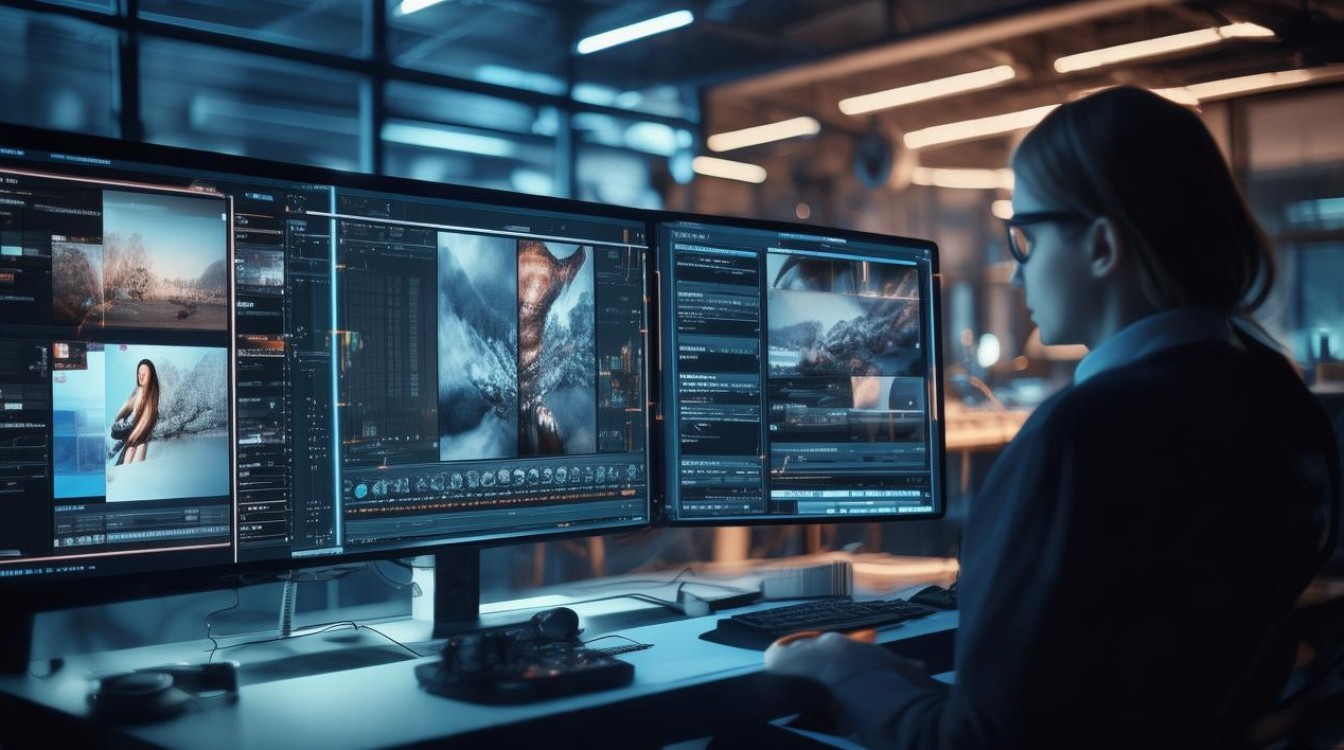
选择放大工具:
- 软件自带工具:大多数剪辑软件都自带放大工具,如Adobe Premiere Pro中的“放大器”效果。
- 第三方插件:如果软件自带工具无法满足需求,可以考虑使用第三方插件,如Recolor,进行放大处理。
调整放大比例:
- 直接调整:在软件中找到放大工具,调整放大比例,通常以百分比表示。
- 分步骤调整:如果需要更精细的控制,可以分步骤调整放大比例,逐步放大视频片段。
处理放大后的画面:
- 锐化:放大后的画面可能会出现模糊,可以使用锐化工具增强画面清晰度。
- 降噪:放大过程中可能会引入噪声,使用降噪工具可以有效减少噪声。
添加过渡效果(可选):
- 淡入淡出:在放大前后添加淡入淡出效果,使画面过渡更加自然。
- 其他过渡效果:根据需要,可以选择其他过渡效果,如滑动、缩放等。
常见问题及解答
FAQs
问题:放大视频片段会导致画面模糊,怎么办?
- 解答:放大视频片段确实可能会导致画面模糊,这是因为放大后的像素密度降低,为了减少模糊,可以在放大前进行锐化处理,或者在放大后使用降噪工具。
问题:如何避免放大视频片段时的画面抖动?
- 解答:放大视频片段时,画面抖动可能是由于放大比例过大或视频本身质量不高导致的,为了减少抖动,可以尝试以下方法:
- 减少放大比例。
- 在放大前后添加稳定器效果。
- 提高视频原始质量。
- 解答:放大视频片段时,画面抖动可能是由于放大比例过大或视频本身质量不高导致的,为了减少抖动,可以尝试以下方法:
通过以上步骤,我们可以有效地放大视频片段并进行剪辑,需要注意的是,放大视频片段可能会影响画面质量,因此在剪辑过程中要权衡放大比例和画面质量之间的关系,希望本文能帮助到您在视频剪辑过程中的实践。