随着短视频的兴起,越来越多的人开始制作和分享自己的视频内容,在视频剪辑过程中,如何逐渐放大视频画面,以达到吸引观众注意力的效果,是一个常见的问题,以下是一篇关于如何剪辑逐渐放大视频的文章,旨在帮助您掌握这一技巧。
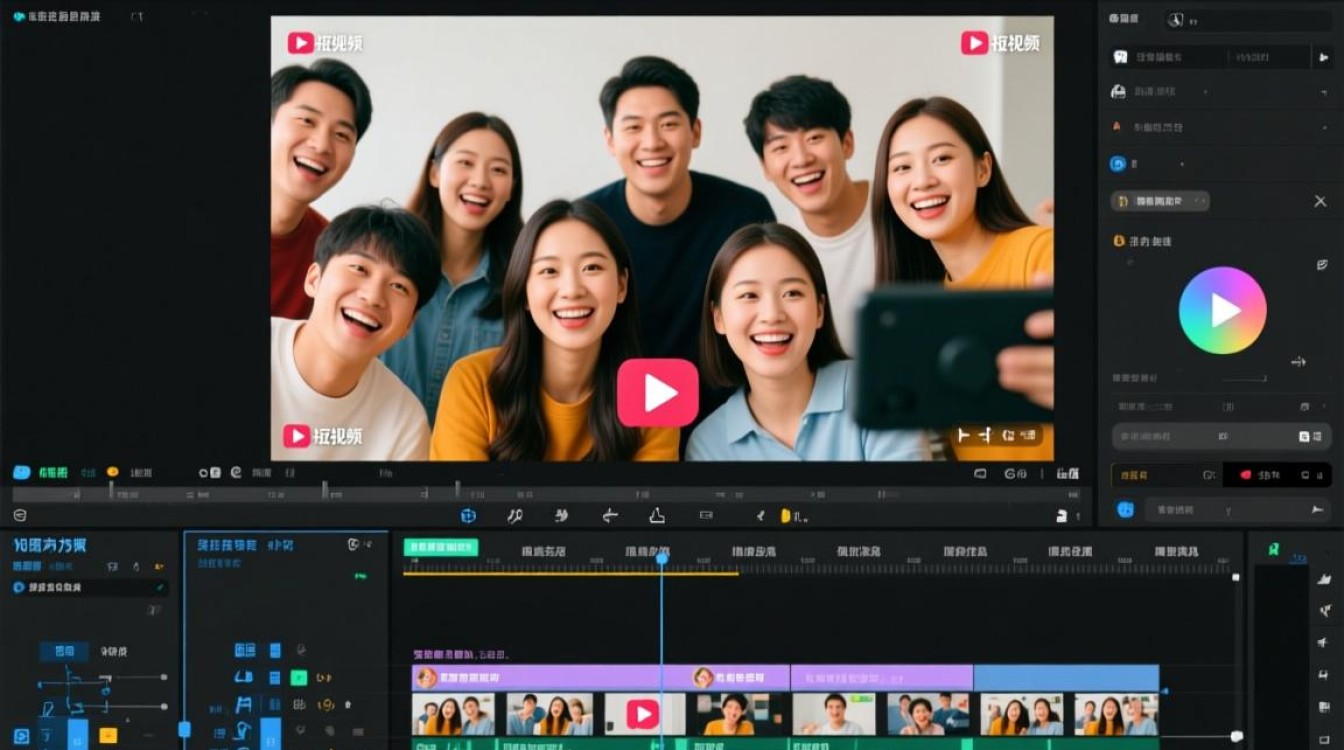
选择合适的剪辑软件
在进行视频剪辑之前,首先需要选择一款合适的剪辑软件,目前市面上有许多优秀的视频剪辑软件,如Adobe Premiere Pro、Final Cut Pro、Filmora等,这些软件都具备逐渐放大视频画面的功能。
导入视频素材
在软件中导入您想要剪辑的视频素材,确保视频格式与软件兼容,以便顺利完成剪辑工作。
创建项目
在软件中创建一个新的项目,设置视频的分辨率、帧率等参数,这些参数应与原始视频素材相匹配,以保证剪辑后的视频质量。
视频分割
将视频素材分割成几个片段,以便更好地控制视频的节奏和效果,分割时,可以根据需要调整分割点,确保画面流畅。
添加放大效果
选择需要放大的画面片段,使用软件中的放大工具进行操作,以下是一些常用的放大效果:
1 缩放工具
使用缩放工具可以调整画面的放大比例,在软件中找到“缩放”或“放大”功能,输入所需的放大比例。
2 滑动放大
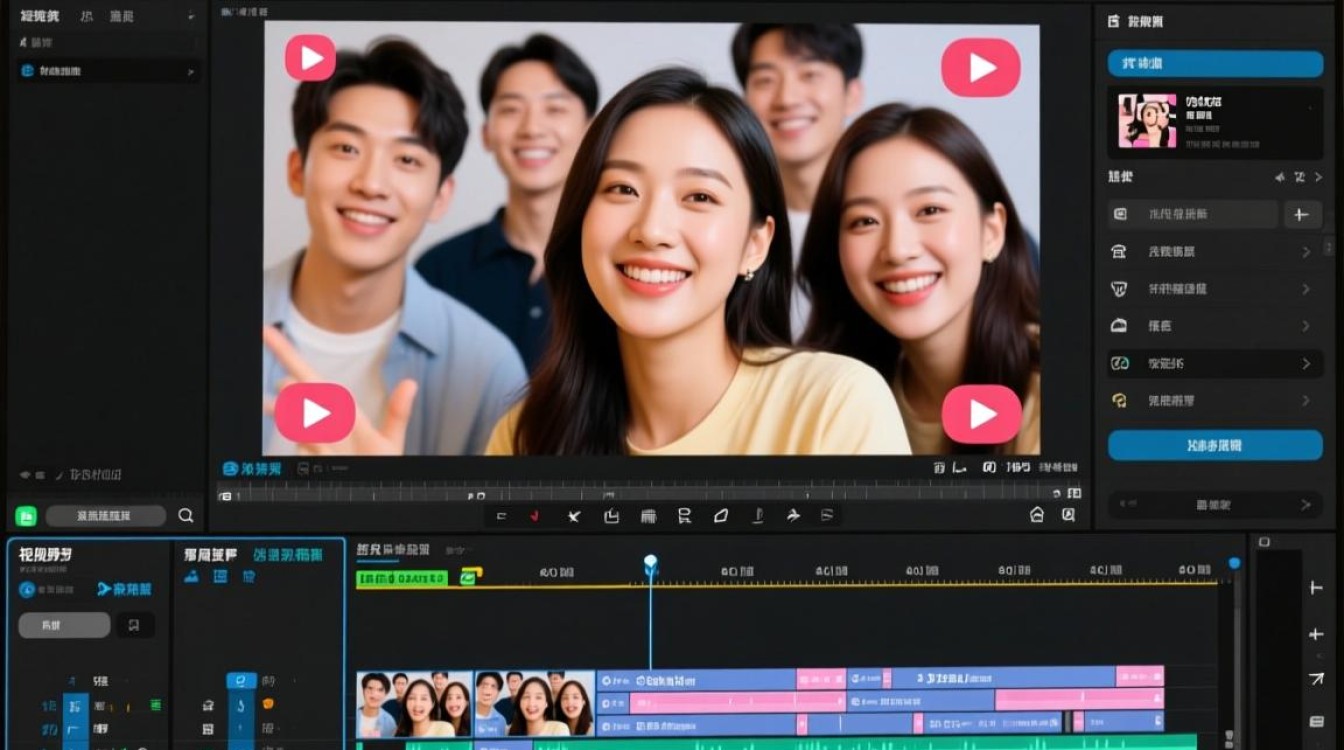
通过在视频片段上添加滑块,可以实现逐渐放大的效果,在软件中找到“效果”或“转场”选项,选择相应的滑动放大效果。
3 透视放大
透视放大可以让画面产生立体感,使放大效果更加自然,在软件中找到“效果”或“转场”选项,选择透视放大效果。
调整速度和时长
为了使放大效果更加流畅,可以适当调整视频片段的速度和时长,在软件中找到“速度”或“时间线”选项,调整相应的参数。
添加过渡效果
在放大效果前后添加过渡效果,可以使视频画面更加平滑,在软件中找到“效果”或“转场”选项,选择合适的过渡效果。
预览和导出
完成放大效果后,预览整个视频,确保效果符合预期,确认无误后,导出视频文件,保存您的作品。
优化输出设置
在导出视频时,注意调整输出设置,选择合适的编码格式、分辨率、帧率等,以保证视频质量。
保存项目
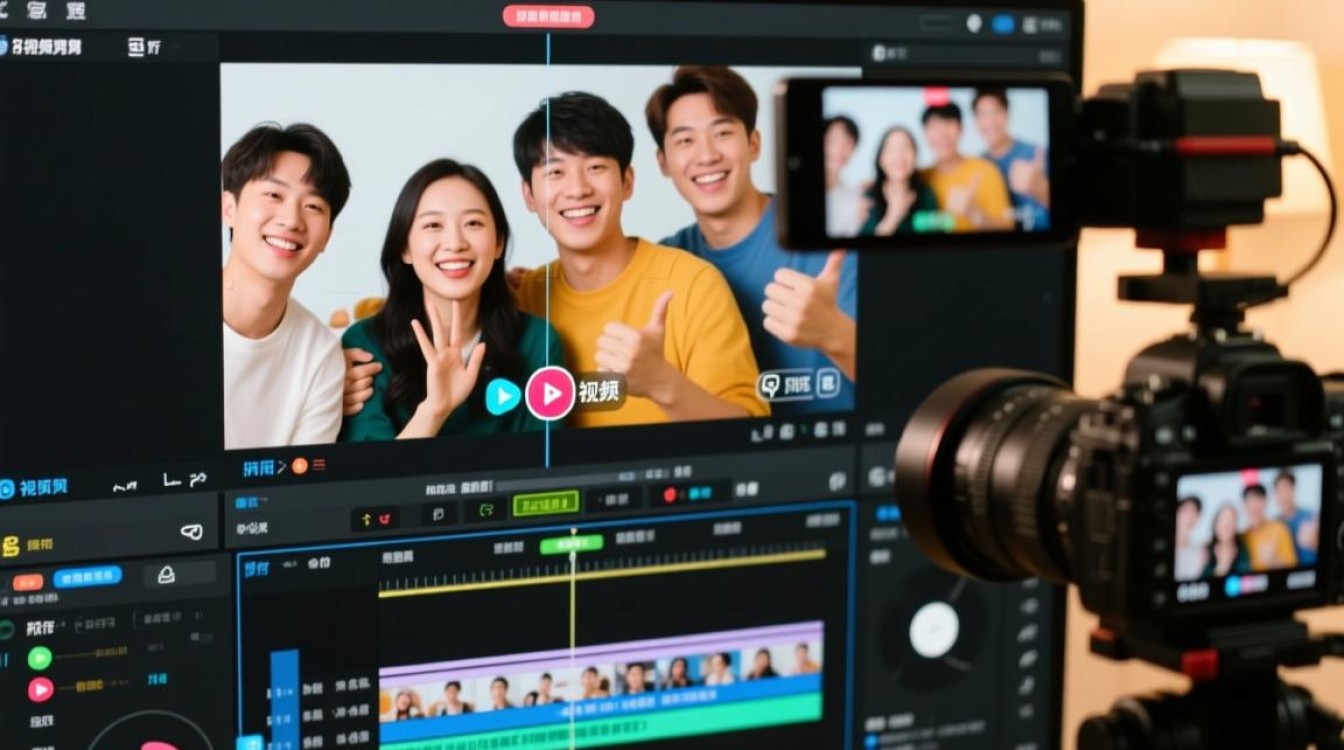
剪辑完成后,不要忘记保存项目文件,这样,在以后需要修改视频时,可以快速恢复到之前的剪辑状态。
相关问答FAQs
Q1:如何让放大效果更加自然?A1: 为了使放大效果更加自然,可以尝试以下方法:
- 使用透视放大效果,使画面产生立体感。
- 在放大效果前后添加过渡效果,如滑动放大或淡入淡出。
- 适当调整视频片段的速度和时长,使放大过程更加平滑。
Q2:如何调整放大比例?A2: 在剪辑软件中,通常可以通过以下方式调整放大比例:
- 使用缩放工具,输入所需的放大比例。
- 在效果或转场选项中,选择放大效果,调整放大比例参数。
通过以上步骤,您可以在视频剪辑中实现逐渐放大的效果,使您的作品更具吸引力,希望这篇文章能对您有所帮助。