了解视频规格尺寸
在进行视频剪辑之前,了解视频的规格尺寸是非常重要的,视频规格尺寸通常包括分辨率、帧率、码率等参数,以下是一些常见的视频规格尺寸:
| 分辨率 | 帧率 | 码率 |
|---|---|---|
| 720p | 30fps | 3-5Mbps |
| 1080p | 60fps | 5-10Mbps |
| 4K | 60fps | 25-50Mbps |
选择合适的剪辑软件
剪辑视频需要使用专业的视频剪辑软件,以下是一些流行的视频剪辑软件:
- Adobe Premiere Pro
- Final Cut Pro X
- DaVinci Resolve
- iMovie
- HitFilm Express
导入视频素材
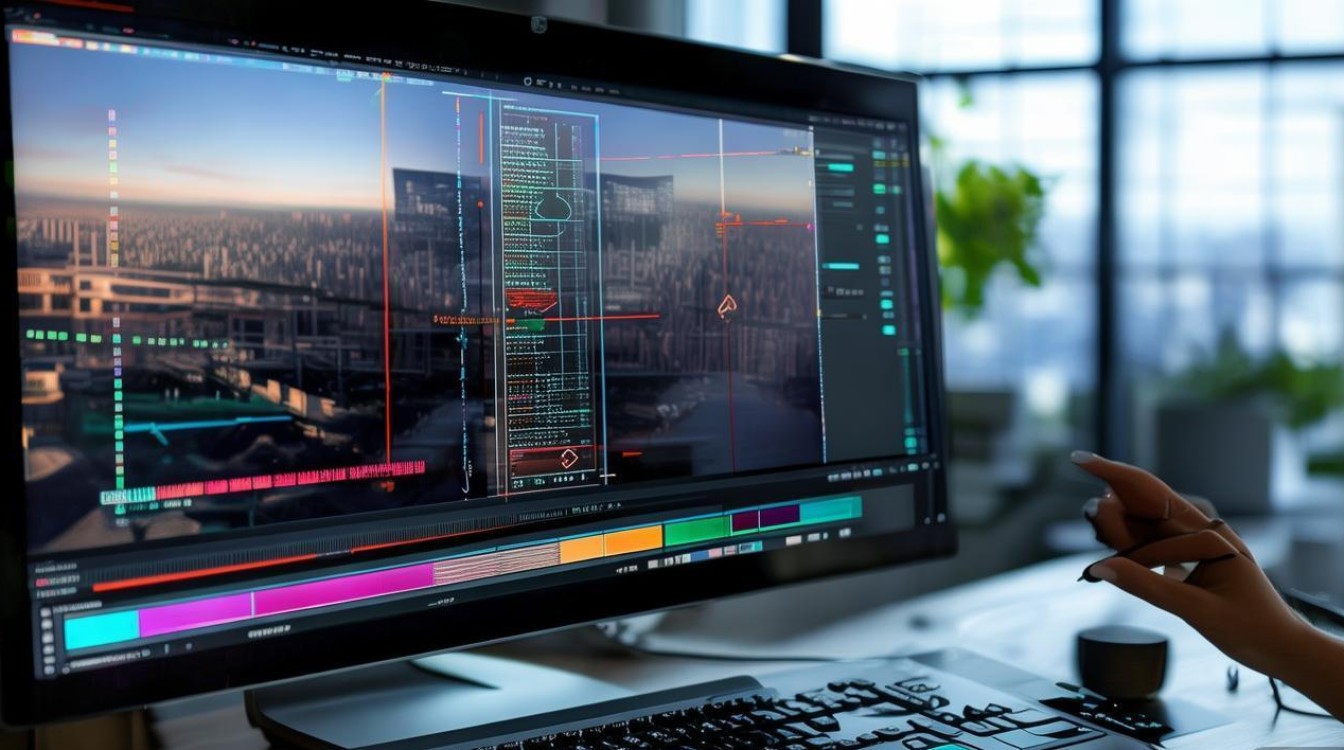
在剪辑软件中,首先需要导入视频素材,可以通过以下步骤导入:
- 打开剪辑软件,选择“文件”菜单中的“导入”选项。
- 选择要导入的视频文件,点击“导入”按钮。
- 视频素材将被导入到软件的素材库中。
调整视频规格尺寸
- 打开视频素材,选择“剪辑”工具。
- 在剪辑工具中,找到“视频效果”或“视频设置”选项。
- 根据需要调整分辨率、帧率和码率,如果要将视频调整为720p分辨率,可以将分辨率设置为1280x720,帧率设置为30fps,码率设置为5Mbps。
剪辑视频
- 在剪辑工具中,选择要剪辑的视频片段。
- 使用剪辑工具提供的功能,如剪切、复制、粘贴等,对视频进行编辑。
- 可以添加过渡效果、字幕、音效等,以丰富视频内容。
导出视频
- 完成视频剪辑后,选择“文件”菜单中的“导出”或“另存为”选项。
- 选择导出的视频格式,如MP4、AVI、MOV等。
- 设置导出的视频规格尺寸,确保与原始视频规格尺寸一致或根据需求调整。
- 点击“导出”按钮,等待视频导出完成。
FAQs
Q1:剪辑视频时,如何调整视频的分辨率? A1:在剪辑软件中,打开视频素材,找到“视频效果”或“视频设置”选项,根据需要调整分辨率参数。
Q2:剪辑视频时,如何调整视频的帧率? A2:在剪辑软件中,打开视频素材,找到“视频效果”或“视频设置”选项,根据需要调整帧率参数,注意,调整帧率可能会影响视频的流畅度。
视频规格尺寸的剪辑是视频制作过程中的重要环节,通过了解视频规格尺寸、选择合适的剪辑软件、调整视频规格尺寸、剪辑视频以及导出视频,可以制作出高质量的视频作品,在实际操作中,还需根据具体需求灵活调整参数,以达到最佳效果。