了解视频剪辑的基本概念
在开始剪辑停顿片段视频之前,我们需要了解一些基本概念,视频剪辑是指将原始视频素材进行切割、拼接、调整等操作,以达到预期的视觉效果和叙事效果,停顿片段是指在视频中出现的暂停画面,通常用于强调某个场景或情绪。

选择合适的剪辑软件
目前市面上有很多视频剪辑软件,如Adobe Premiere Pro、Final Cut Pro、DaVinci Resolve等,选择一款适合自己的剪辑软件非常重要,以下是一些常见软件的特点:
- Adobe Premiere Pro:功能强大,操作简单,适合专业用户。
- Final Cut Pro:苹果公司出品,界面简洁,适合Mac用户。
- DaVinci Resolve:免费版本功能丰富,适合初学者和专业人士。
准备剪辑素材
在开始剪辑之前,我们需要准备以下素材:
- 原始视频:确保视频画质清晰,格式符合剪辑软件要求。
- 停顿片段:根据需要,提前准备好停顿片段的素材。
- 音乐和音效:为视频添加背景音乐和音效,增强视频的感染力。
剪辑停顿片段视频的步骤
导入素材:将准备好的视频、停顿片段、音乐和音效导入剪辑软件。
视频剪辑:
a. 切割视频:选中需要剪辑的视频片段,使用剪刀工具进行切割。
b. 添加停顿片段:将停顿片段插入到视频剪辑中,调整位置和时长。
c. 调整画面:根据需要调整画面亮度、对比度、饱和度等参数。
d. 调整音轨:为视频添加背景音乐和音效,调整音量大小。
视频拼接:
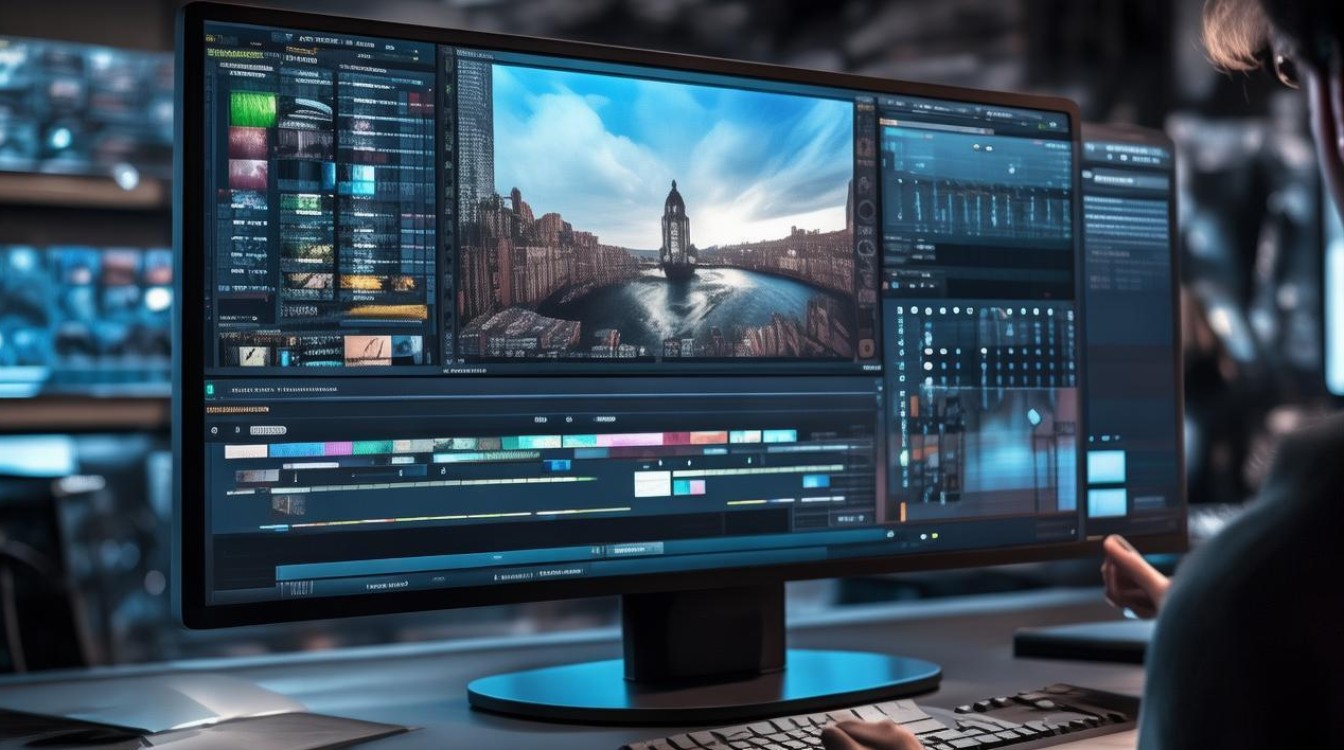
a. 选择合适的拼接方式:如直接拼接、过渡效果拼接等。
b. 拼接视频:将剪辑好的视频片段按照顺序拼接在一起。
视频输出:
a. 选择输出格式:如MP4、AVI、MOV等。
b. 设置输出参数:如分辨率、码率、帧率等。
c. 导出视频:点击导出按钮,等待视频生成。
常见问题解答(FAQs)
问:剪辑视频时,如何避免画面抖动?
答:在剪辑视频时,可以通过以下方法避免画面抖动:
a. 使用稳定器拍摄视频;
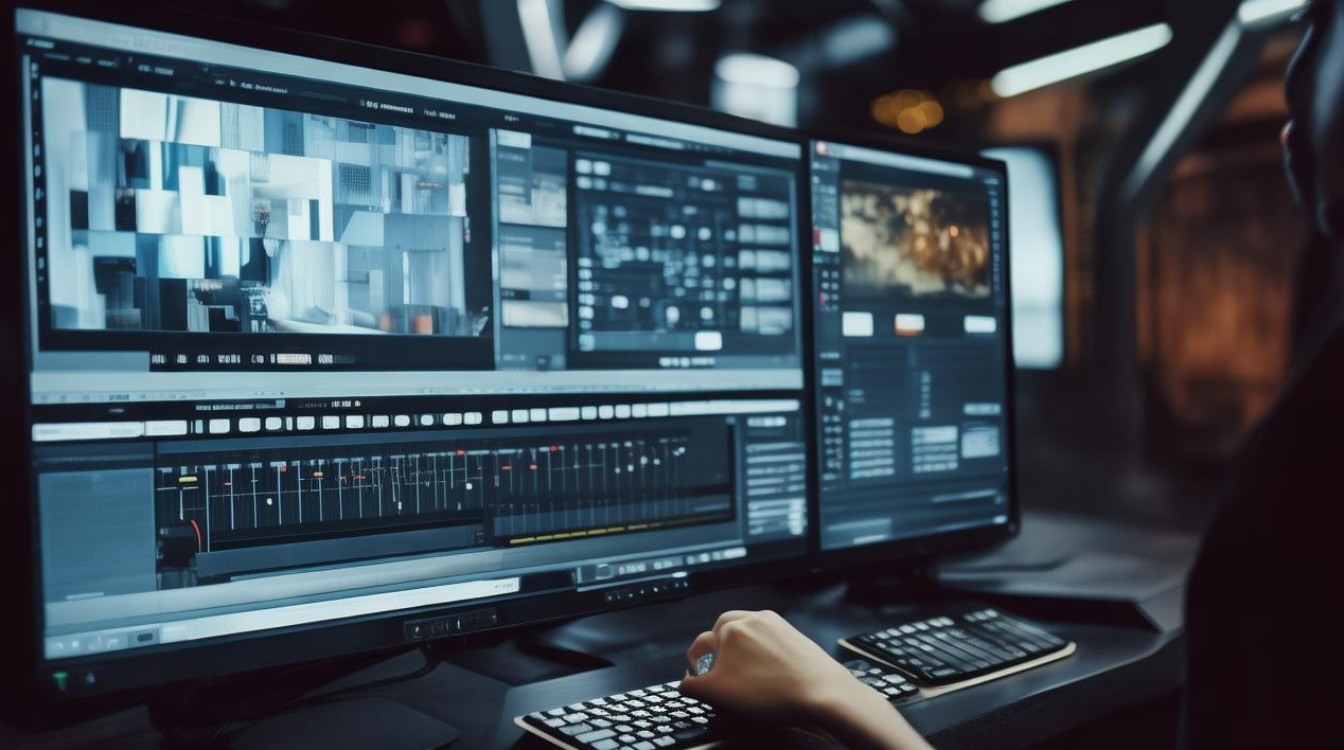
b. 在剪辑软件中调整画面稳定度;
c. 使用特效插件进行画面稳定处理。
问:如何调整视频的亮度、对比度、饱和度?
答:在剪辑软件中,通常有以下几种方法调整视频的亮度、对比度、饱和度:
a. 使用色彩校正工具;
b. 调整视频的色阶参数;
c. 使用特效插件进行色彩调整。
通过以上步骤,我们可以轻松剪辑出高质量的停顿片段视频,在实际操作过程中,多加练习,不断提高自己的剪辑技巧,相信你会成为一名优秀的视频剪辑师。