
选择合适的软件
你需要选择一款适合剪辑旅行图片的视频编辑软件,市面上有很多优秀的视频剪辑软件,如Adobe Premiere Pro、Final Cut Pro、iMovie、Filmora等,根据你的需求和预算,选择一款适合自己的软件。
导入图片
打开你选择的视频编辑软件,创建一个新的项目,将你的旅行图片导入到项目中,大多数视频编辑软件都支持批量导入图片,你可以一次性导入所有需要使用的图片。
调整图片顺序
在导入图片后,你需要调整它们的顺序,这可以通过拖动图片在时间轴上的位置来实现,确保图片的播放顺序符合你的旅行路线或主题。
添加背景音乐
为了使视频更具吸引力,你可以为视频添加背景音乐,选择一首与旅行主题相符的音乐,并将其导入到项目中,将音乐与图片同步,确保音乐与图片的节奏相匹配。
添加过渡效果
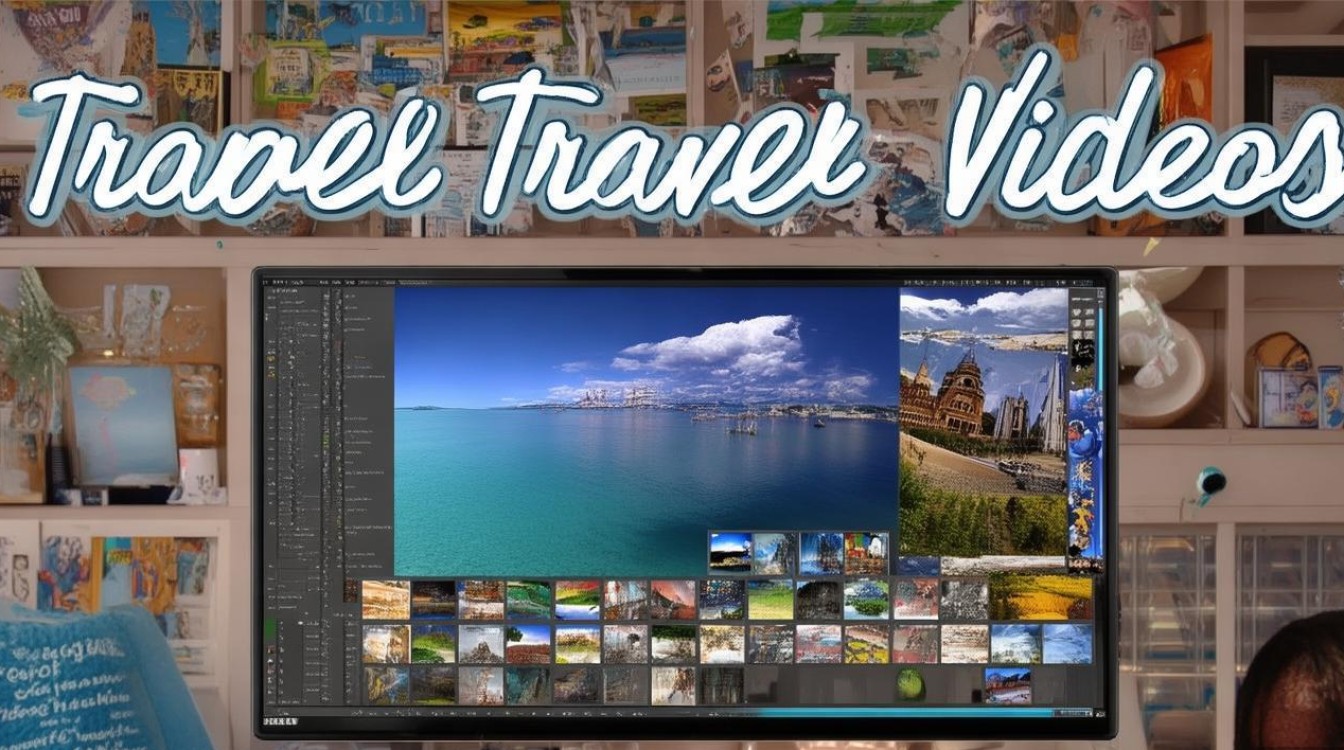
过渡效果可以使视频更加流畅,增加视觉冲击力,在视频编辑软件中,有许多预设的过渡效果可供选择,你可以根据需要为图片添加淡入、淡出、滑动等过渡效果。
调整图片时长 和视频的整体节奏,调整每张图片的时长,静态图片的时长为1-3秒,但具体时长还需根据实际情况进行调整。
添加文字和字幕
为了使视频更具信息量,你可以在图片上添加文字和字幕,文字可以用来描述图片内容或旅行经历,字幕则可以帮助观众更好地理解视频内容。
调整视频色彩
在视频剪辑过程中,你可以调整图片的色彩,使其更加符合你的风格,大多数视频编辑软件都提供色彩调整工具,如亮度、对比度、饱和度等。
导出视频
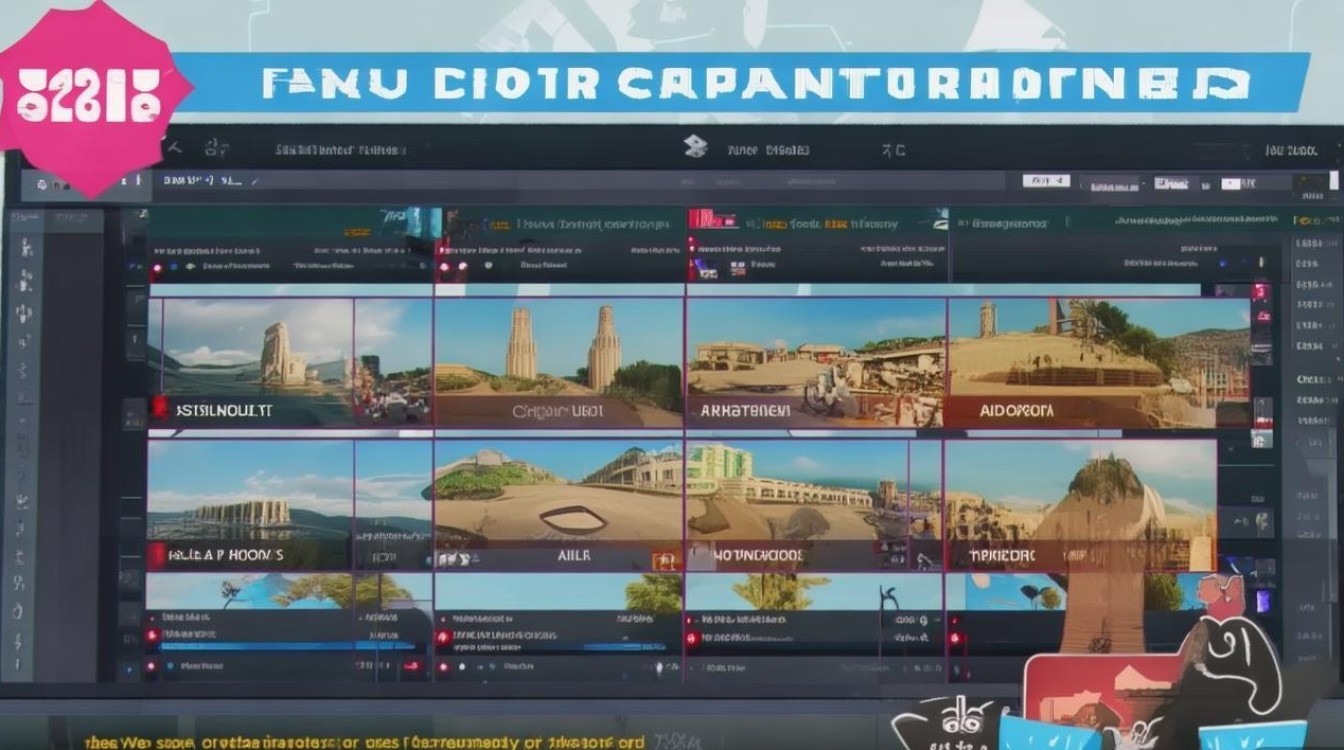
完成视频剪辑后,导出你的作品,选择合适的视频格式和分辨率,确保视频在播放时清晰流畅。
以下是一个简单的表格,展示了旅行图片剪辑视频的步骤:
| 步骤 | 操作 |
|---|---|
| 1 | 选择合适的视频编辑软件 |
| 2 | 导入旅行图片 |
| 3 | 调整图片顺序 |
| 4 | 添加背景音乐 |
| 5 | 添加过渡效果 |
| 6 | 调整图片时长 |
| 7 | 添加文字和字幕 |
| 8 | 调整视频色彩 |
| 9 | 导出视频 |
FAQs:
Q1:旅行图片剪辑视频时,如何选择合适的背景音乐? A1:选择背景音乐时,应考虑以下因素:
- 音乐的风格应与旅行主题相符;
- 音乐的节奏应与视频的节奏相匹配;
- 音乐的时长应与视频的时长相匹配。
Q2:在视频剪辑过程中,如何调整图片的色彩? A2:调整图片色彩的方法如下:
- 在视频编辑软件中找到色彩调整工具;
- 调整亮度、对比度、饱和度等参数;
- 可以尝试不同的色彩调整方案,找到最适合你视频的风格。






