
了解淡出效果
在视频剪辑中,淡出效果是一种常见的转场技巧,用于平滑地结束一个场景或过渡到下一个场景,淡出效果可以让画面逐渐变暗,直至完全消失,给观众带来一种柔和、自然的视觉体验。
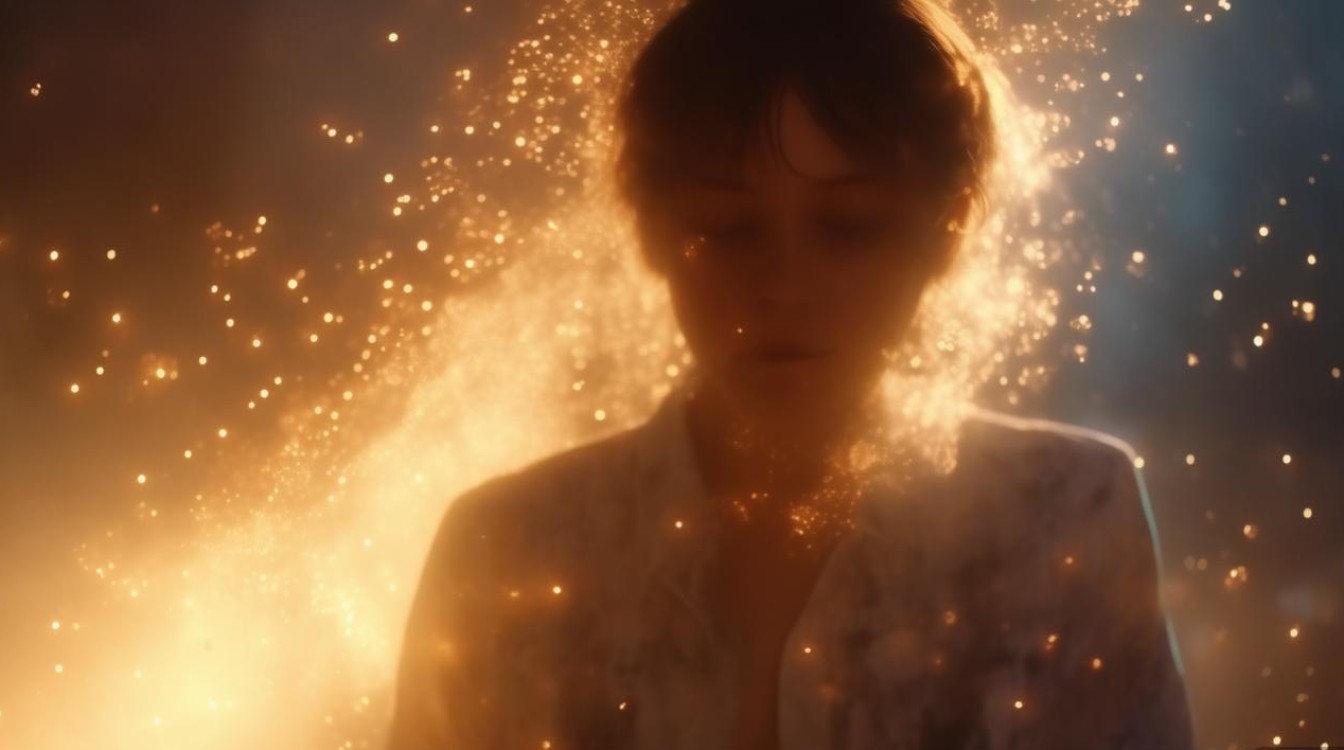
淡出效果的类型
普通淡出(Fade Out) 普通淡出是最常见的淡出效果,画面从正常亮度逐渐变暗,直至完全消失。
慢速淡出(Slow Fade Out) 慢速淡出是指画面以较慢的速度变暗,给人一种缓慢、渐行渐远的感觉。
快速淡出(Fast Fade Out) 快速淡出是指画面以较快的速度变暗,给人一种迅速、决绝的感觉。
颜色渐变淡出(Color Fade Out) 颜色渐变淡出是指画面以特定颜色逐渐变暗,给观众带来一种特定的情感或氛围。
人物淡出视频剪辑步骤
选择合适的视频片段 在进行人物淡出视频剪辑之前,首先需要选择合适的视频片段,淡出效果适用于结束一个场景或人物离开画面。
使用视频剪辑软件 使用视频剪辑软件(如Adobe Premiere Pro、Final Cut Pro等)进行剪辑,以下以Adobe Premiere Pro为例进行说明。

导入视频素材 将需要剪辑的视频素材导入到Premiere Pro中。
选择淡出效果 在Premiere Pro中,选择“效果”面板,找到“视频切换”类别,选择合适的淡出效果。
应用淡出效果 将选中的淡出效果拖拽到视频片段的末尾,调整持续时间以满足需求。
调整淡出速度 在“效果控件”面板中,找到淡出效果的“持续时间”参数,调整其数值以改变淡出速度。
预览并调整 预览淡出效果,确保画面过渡自然,如需调整,可以回到步骤5,重新选择或调整淡出效果。
导出视频 完成淡出效果后,导出视频文件。
淡出效果的应用场景
结束场景 在视频的结尾,使用淡出效果可以给观众留下深刻的印象,使整个视频更加完整。
人物离开 当人物离开画面时,使用淡出效果可以让观众感受到人物的离去,增加情感共鸣。
过渡场景 在切换场景时,使用淡出效果可以平滑地过渡,避免画面突兀。
常见问题解答(FAQs)
Q1:淡出效果会影响视频画质吗? A1:通常情况下,淡出效果不会对视频画质产生太大影响,但如果过度使用或使用不恰当,可能会使画面变得模糊或失真。
Q2:如何使淡出效果更加自然? A2:要使淡出效果更加自然,需要注意以下几点:
- 选择合适的淡出效果类型;
- 调整淡出速度,使其与场景或人物动作相匹配;
- 注意画面过渡的节奏,避免过于生硬。






