在TMPGEnc中剪辑视频:全面指南
TMPGEnc简介

TMPGEnc是一款功能强大的视频编辑软件,它支持多种视频格式,能够满足用户在视频剪辑、转换和录制等方面的需求,下面,我们将详细介绍如何在TMPGEnc中剪辑视频。
TMPGEnc剪辑视频的基本步骤
打开TMPGEnc软件
在您的电脑上安装并打开TMPGEnc软件。
导入视频文件
点击“文件”菜单,选择“打开”,然后选择您想要编辑的视频文件,您也可以通过拖拽视频文件到软件界面中直接导入。
视频剪辑
(1)添加视频轨道
在视频编辑窗口中,您可以看到多个视频轨道,将导入的视频文件拖拽到相应的轨道上。
(2)调整视频长度
在视频轨道上,您可以看到视频的开始时间和结束时间,点击并拖拽时间线,调整视频的长度。
(3)分割视频

将鼠标放在视频时间线上,当鼠标变成剪刀形状时,点击即可分割视频,分割后的视频可以分别编辑。
视频剪辑工具
(1)裁剪工具
在“工具”菜单中选择“裁剪”,可以裁剪视频的宽度、高度和时长。
(2)调整速度工具
在“工具”菜单中选择“调整速度”,可以调整视频的播放速度。
(3)添加特效工具
在“工具”菜单中选择“特效”,可以为视频添加各种特效。
视频输出
编辑完成后,点击“文件”菜单,选择“导出视频”,设置输出格式、分辨率、编码器等参数,然后点击“导出”按钮。
TMPGEnc剪辑视频的技巧
视频剪辑前,请确保视频文件无损坏,以免影响剪辑效果。
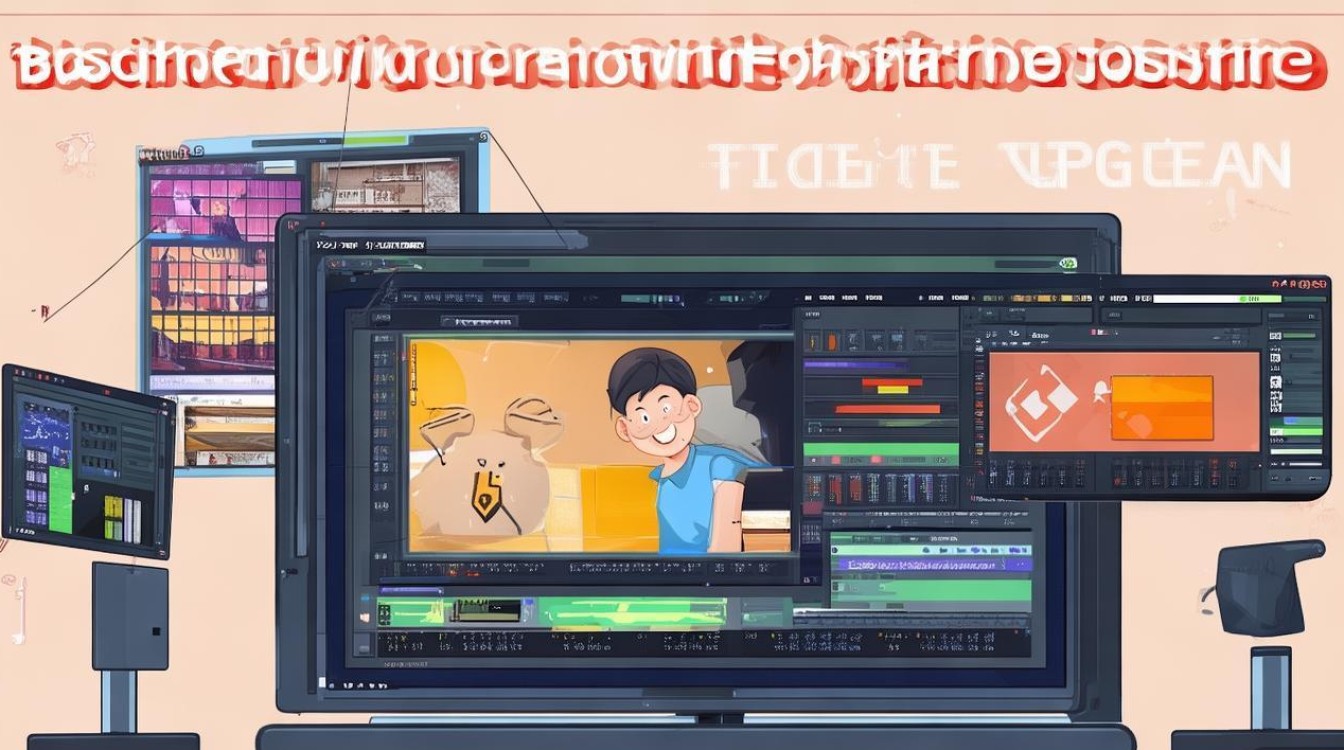
在剪辑过程中,合理利用时间线,使视频编辑更加有序。
在添加特效时,注意不要过度使用,以免影响视频质量。
在输出视频时,根据实际需求选择合适的编码器和分辨率。
常见问题解答(FAQs)
Q1:如何将视频分割成多个片段?
A1:在视频时间线上,将鼠标放在需要分割的位置,当鼠标变成剪刀形状时,点击即可分割视频,分割后的视频可以分别编辑。
Q2:如何调整视频的播放速度?
A2:在“工具”菜单中选择“调整速度”,可以调整视频的播放速度,您可以根据需要选择加快或减慢播放速度。
通过以上步骤,您可以在TMPGEnc中轻松剪辑视频,希望这篇指南能帮助您更好地掌握TMPGEnc视频剪辑技巧,祝您剪辑愉快!