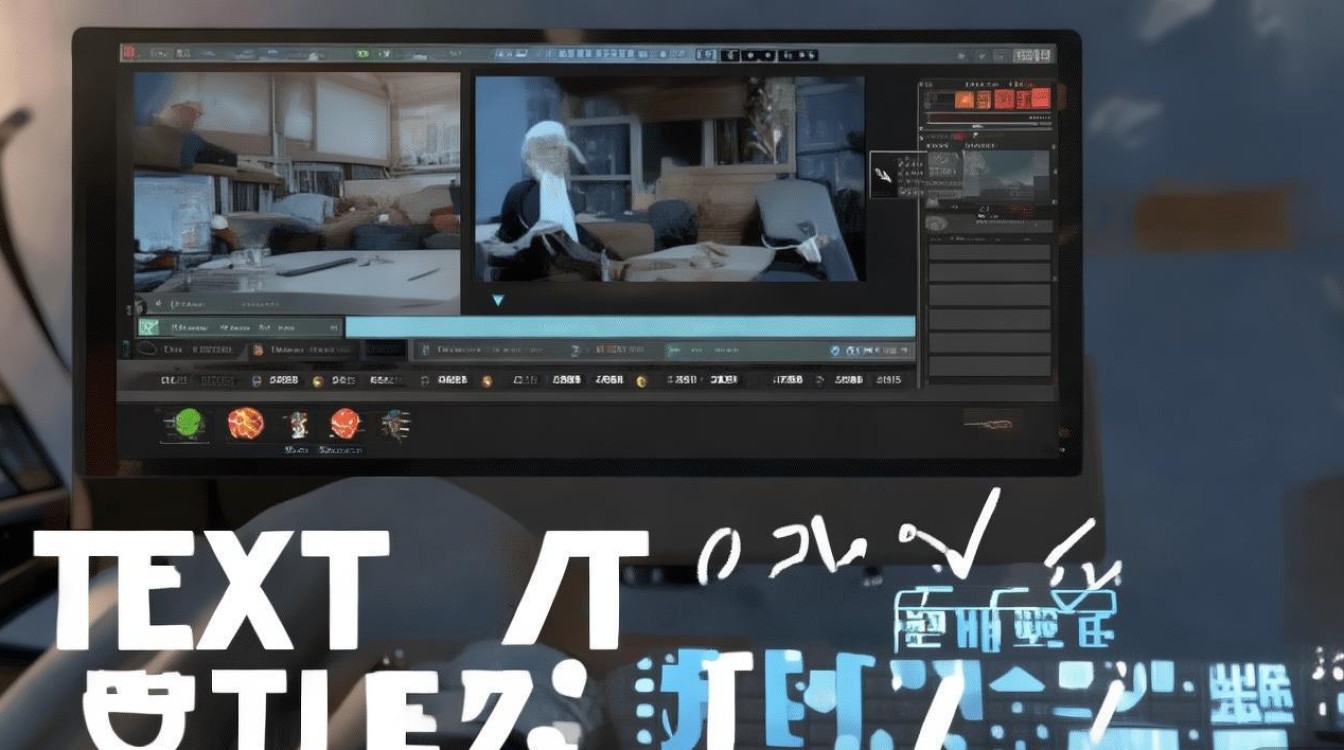
如何剪辑文字中嵌入的视频
随着互联网技术的不断发展,视频内容在信息传播中扮演着越来越重要的角色,在撰写文章或制作文档时,适当嵌入视频可以增强内容的吸引力和可读性,下面,我们将详细介绍如何在文字中剪辑和嵌入视频。
选择合适的视频 与文章主题相关,能够为读者提供有益的信息或娱乐。 2. 视频时长适中,不宜过长,以免影响阅读体验。 3. 视频画质清晰,确保观看效果。
视频剪辑技巧
- 剪切视频片段:根据文章内容,选择视频中的关键部分进行剪辑,去除无关紧要的部分。
- 调整视频时长:根据需要,将视频时长调整至合适长度。
- 优化视频画质:对视频进行必要的画质优化,提高观看体验。
嵌入视频的方法
使用HTML代码嵌入
(1)获取视频的URL:在视频网站(如YouTube、Bilibili等)上找到所需视频,复制视频的URL。
(2)编写HTML代码:在文章中添加以下代码,将视频嵌入页面。
<iframe src="视频URL" width="560" height="315" frameborder="0" allow="accelerometer; autoplay; clipboard-write; encrypted-media; gyroscope; picture-in-picture" allowfullscreen></iframe>
使用在线工具嵌入
(1)选择在线视频嵌入工具,如Video Embed Code Generator。
(2)输入视频URL,选择合适的视频尺寸和播放器样式。
(3)生成HTML代码,复制并粘贴到文章中。
使用Word等文字处理软件嵌入
(1)在Word等文字处理软件中,点击“插入”选项卡。
(2)选择“对象”选项,然后选择“网页”。
(3)在弹出的对话框中,粘贴视频URL,点击“确定”。
注意事项
遵守版权法规:确保所使用的视频内容不侵犯他人版权。
优化加载速度:尽量选择加载速度较快的视频,以免影响阅读体验。
保持页面美观:合理布局视频位置,确保页面美观大方。
FAQs
Q1:如何将视频剪辑成适合嵌入文章的长度? A1:首先观看视频,找出与文章主题相关的关键部分,然后使用视频剪辑软件(如Adobe Premiere Pro、Final Cut Pro等)进行剪辑,根据文章长度和视频内容,调整视频时长,确保视频简洁明了。
Q2:嵌入视频后,如何调整视频播放器的大小和样式? A2:在HTML代码中,可以通过修改width和height属性来调整视频播放器的大小,还可以通过修改frameborder、allow等属性来调整播放器的样式,以下代码将视频播放器宽度调整为800像素,高度调整为500像素,并去除边框:
<iframe src="视频URL" width="800" height="500" frameborder="0" allow="accelerometer; autoplay; clipboard-write; encrypted-media; gyroscope; picture-in-picture" allowfullscreen></iframe>