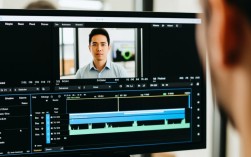
高效整理与美化技巧
分析视频内容

- 观看整个视频,了解其主题和内容。
- 标记关键帧,如重要事件、人物出现、画面变化等。
- 分析视频节奏,确定哪些部分可以缩短或删除。
剪辑步骤
导入视频
使用视频剪辑软件(如Adobe Premiere Pro、Final Cut Pro、iMovie等)导入原始视频。
视频分割
- 根据分析结果,将视频分割成多个片段。
- 使用剪辑软件的分割功能,将视频按时间轴分割。
修剪视频
- 删除不必要的开头和结尾部分。
- 修剪视频片段,使其更加紧凑。
调整画面
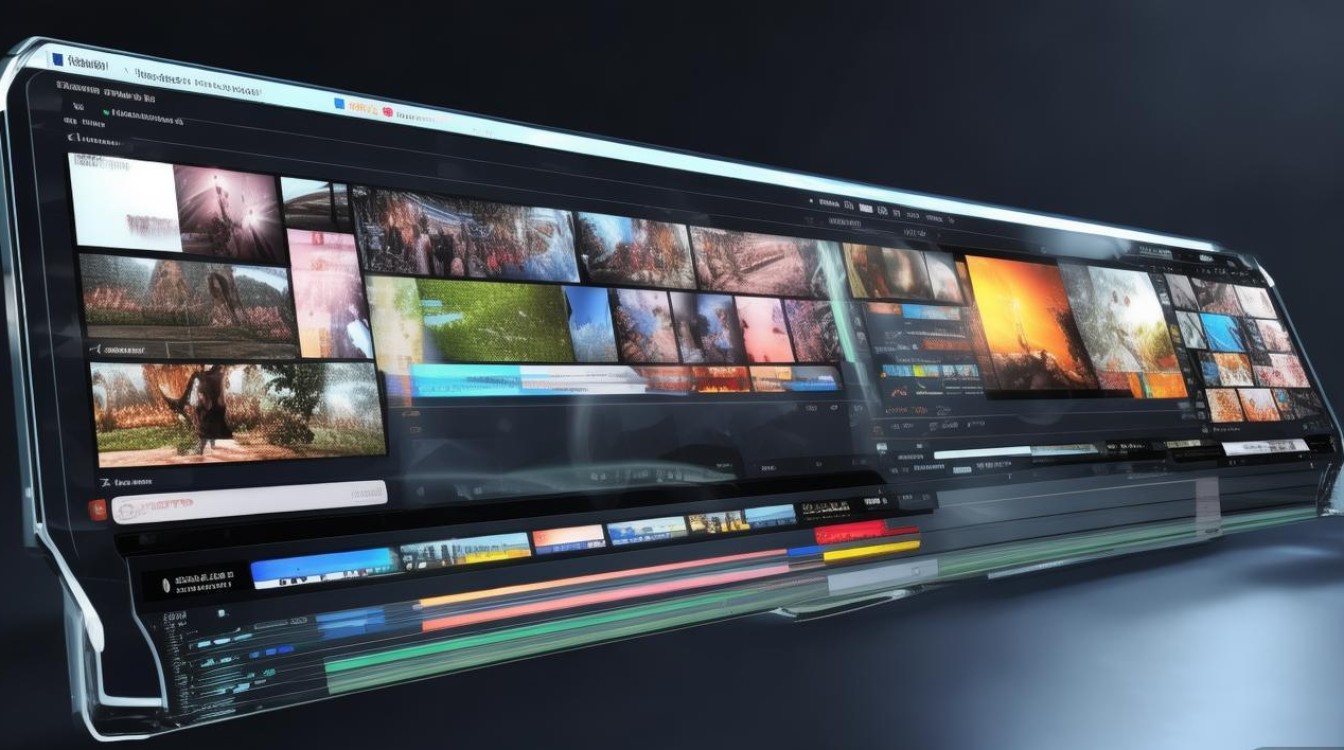
- 调整画面比例,确保视频在播放时画面美观。
- 调整亮度、对比度、饱和度等,使画面更加和谐。
添加过渡效果
- 在视频片段之间添加过渡效果,如淡入淡出、滑动等。
- 根据视频风格选择合适的过渡效果。
添加背景音乐
- 选择与视频主题相符的背景音乐。
- 调整音量,确保背景音乐与视频内容相匹配。
添加字幕
- 如果视频中有需要强调的文字,添加字幕。
- 选择合适的字体和颜色,确保字幕清晰可见。
预览与调整
- 完成剪辑后,预览视频,检查剪辑效果。
- 根据预览结果,调整视频参数,如亮度、对比度等。
优化视频时长
- 观看视频,删除重复或无关紧要的画面。
- 确保每个片段都有明确的主题和意义。
调整视频节奏
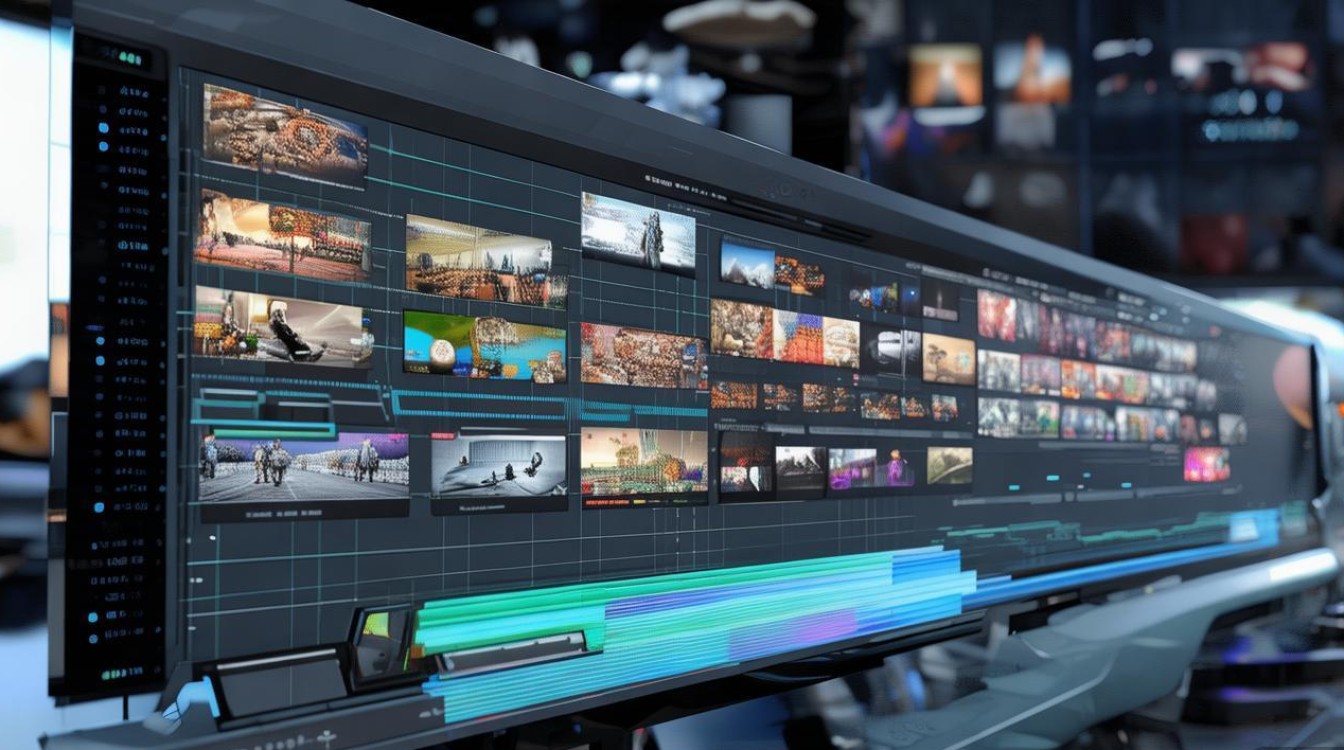
- 根据视频内容,调整片段时长,使视频节奏更加紧凑。
- 避免长时间播放同一画面,以免观众感到枯燥。
使用缩放功能
- 在剪辑过程中,使用缩放功能调整视频播放速度。
- 加速播放较慢的画面,缩短视频时长。
FAQs
Q1:如何快速找到视频中的关键帧? A1:在观看视频时,注意观察画面变化、人物出现、事件发生等,将这些时刻标记为关键帧。
Q2:如何选择合适的背景音乐? A2:选择与视频主题相符的音乐,注意音乐节奏与视频节奏的匹配,考虑音乐的情感表达,确保与视频内容相协调。