本文目录导读:
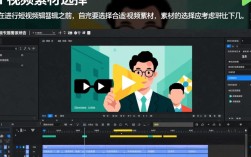
在数字化时代,自拍短片已成为许多人记录生活、分享心情的重要方式,而如何将一段段零散的自拍视频剪辑成一部精彩的作品,则是许多视频爱好者的关注焦点,以下是一篇关于如何剪辑自拍短片的详细指南。
选择合适的剪辑软件
软件推荐
在进行自拍短片剪辑之前,首先需要选择一款合适的剪辑软件,以下是一些受欢迎的剪辑软件推荐:
| 软件名称 | 优点 | 缺点 |
|---|---|---|
| Adobe Premiere Pro | 功能强大,支持多种格式 | 学习曲线较陡峭 |
| Final Cut Pro X | 专为Mac用户设计,界面简洁 | 仅限Mac用户使用 |
| iMovie | 免费且易于使用 | 功能相对简单 |
| DaVinci Resolve | 专业调色功能 | 学习曲线较陡峭 |
导入视频素材
素材导入
将自拍短片导入到剪辑软件中是剪辑的第一步,以下是一般步骤:
- 打开剪辑软件,找到“文件”菜单。
- 选择“导入”或“打开”选项。
- 浏览并选择需要导入的视频文件。
- 确认导入设置,如视频格式、帧率等。
视频剪辑基础
剪辑基础
在进行具体剪辑之前,了解一些基础操作是很有必要的。
- 裁剪:调整视频长度,去除不需要的部分。
- 分割:将视频分割成多个片段,方便后续编辑。
- 拼接:将多个视频片段按照顺序拼接在一起。
添加转场效果
转场效果
转场效果可以使视频更加流畅,增加观赏性。
- 选择合适的转场效果,如淡入淡出、滑动等。
- 将转场效果应用到视频片段之间。
- 调整转场效果的持续时间,以达到最佳效果。
添加音乐和音效
音乐与音效
音乐和音效是提升视频氛围的重要元素。
- 选择合适的背景音乐,确保与视频内容相匹配。
- 将音乐导入到剪辑软件中。
- 调整音乐音量,使其与视频音效和谐。
- 添加音效,如掌声、笑声等,以增强视频的趣味性。
视频调色和特效
调色与特效
调色和特效可以使视频更具视觉冲击力。
- 使用剪辑软件的调色功能,调整视频亮度、对比度、饱和度等。
- 添加特效,如慢动作、倒放等,以增加视频的趣味性。
导出视频
导出设置
完成剪辑后,需要将视频导出为可分享的格式。
- 选择“导出”或“发布”选项。
- 设置导出格式,如MP4、AVI等。
- 选择视频分辨率和码率。
- 点击导出,等待视频处理完成。
常见问题解答(FAQs)
问题1:如何选择合适的背景音乐? 解答:选择背景音乐时,应考虑音乐的风格与视频内容是否相符,同时注意版权问题,避免使用未经授权的音乐。
问题2:剪辑视频时,如何保持视频的流畅性? 解答:在剪辑视频时,注意保持视频片段的连贯性,合理运用转场效果,同时注意视频的节奏感,使视频观看起来更加流畅。