
如何制作时快时慢的效果
准备工作

在进行视频剪辑之前,首先需要确保你拥有以下工具和软件:
- 视频素材:准备好需要剪辑的视频文件。
- 剪辑软件:如Adobe Premiere Pro、Final Cut Pro、Filmora等。
- 音频素材(可选):如果你需要在视频中加入背景音乐或音效,请提前准备好。
导入视频素材
- 打开剪辑软件,选择“文件”菜单中的“导入”或“打开”命令。
- 在弹出的窗口中,找到并选中你的视频素材,点击“导入”或“打开”按钮。
创建时间线
- 在剪辑软件的界面中,找到“时间线”面板。
- 将导入的视频素材拖拽到时间线面板中,创建一个新的视频轨道。
设置时快时慢效果
- 选择需要调整速度的视频片段,将其拖拽到时间线面板中的目标位置。
- 在剪辑软件的菜单栏中,找到“效果”或“效果控制”选项。
- 在效果面板中,搜索并找到“速度”或“时间重置”效果。
以下是一些常见剪辑软件中的具体操作步骤:
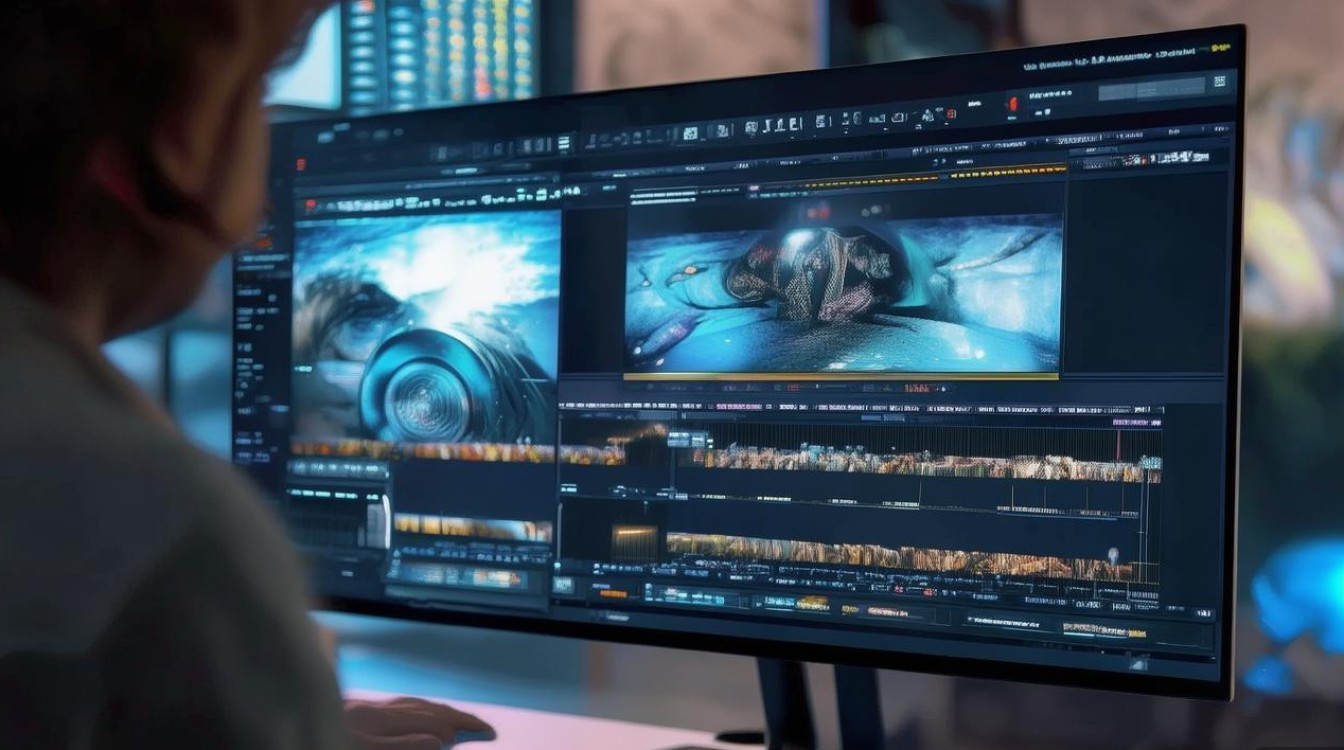
Adobe Premiere Pro:
- 在效果面板中,搜索“速度”或“时间重置”。
- 将找到的效果拖拽到视频片段上。
- 在效果控制面板中,调整“速度”参数。
Final Cut Pro:
- 在效果面板中,找到“速度”或“时间重置”效果。
- 将效果拖拽到视频片段上。
- 在效果控制面板中,调整“速度”参数。
Filmora:
- 在效果面板中,找到“速度”或“时间重置”效果。
- 将效果拖拽到视频片段上。
- 在效果控制面板中,调整“速度”参数。
调整速度参数
- 在效果控制面板中,找到“速度”或“时间重置”效果。
- 调整“速度”参数,可以设置大于1(加速)或小于1(减速)的值。
- 你可以设置不同的速度值,以实现时快时慢的效果。
添加过渡效果(可选)

- 在剪辑软件中,找到“过渡效果”或“转场效果”。
- 选择一个合适的过渡效果,将其拖拽到视频片段的起始或结束位置。
- 调整过渡效果的持续时间和强度,以达到最佳效果。
导出视频
- 完成剪辑后,在软件的菜单栏中找到“文件”菜单。
- 选择“导出”或“输出”命令。
- 在弹出的窗口中,设置输出格式、分辨率、码率等参数。
- 点击“导出”或“确定”按钮,开始导出视频。
FAQs:
Q1:为什么我的视频剪辑后速度变慢了,但播放时没有声音? A1:请检查视频素材的音频轨道是否正常,以及是否在剪辑过程中将音频轨道静音了。
Q2:如何调整视频的播放速度,使其既有时快时慢的效果,又有稳定的节奏? A2:在调整速度时,可以设置多个不同的速度值,并使用过渡效果来平滑地切换速度,以达到既有时快时慢的效果,又有稳定节奏的目的。






