
了解背景模糊视频
背景模糊视频通常指的是在拍摄过程中,由于距离、光线或其他原因导致背景不够清晰,而主体较为清晰的视频,这种视频在剪辑时需要特别注意,以提升整体视觉效果。
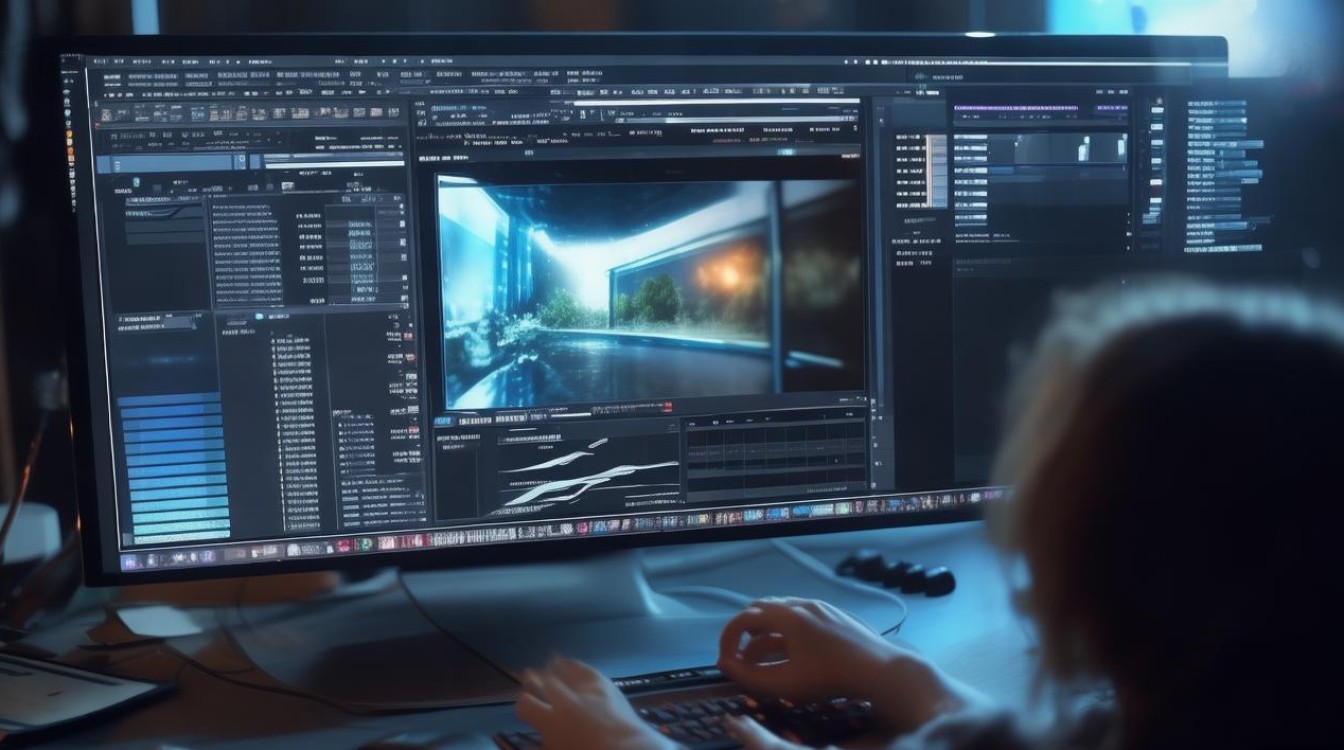
剪辑工具选择
- Adobe Premiere Pro
- Final Cut Pro X
- DaVinci Resolve
- iMovie
这些软件都具备处理背景模糊视频的功能,可以根据个人需求选择合适的剪辑工具。
剪辑步骤
导入视频
将背景模糊视频导入剪辑软件,进行初步的剪辑。
视频剪辑
(1)调整视频速度
如果背景模糊是由于拍摄速度过快导致的,可以通过调整视频速度来改善,在软件中找到“速度”选项,将速度降低,使背景逐渐清晰。
(2)裁剪视频
对视频进行裁剪,去除不必要的画面,使主体更加突出。
(3)添加过渡效果
在视频剪辑过程中,可以添加过渡效果,使画面更加流畅,使用“溶解”、“擦除”等效果。
调整色彩
(1)白平衡调整
通过调整白平衡,使画面色彩更加自然,在软件中找到“色彩校正”选项,对白平衡进行调整。
(2)色彩校正
根据画面需求,对色彩进行校正,提高饱和度、对比度等。
添加背景音乐
为视频添加背景音乐,提升整体氛围,在软件中找到“音频”选项,添加合适的背景音乐。
导出视频
完成剪辑后,导出视频,在软件中找到“导出”选项,选择合适的格式和分辨率进行导出。
常见问题及解答
FAQs:
为什么我的背景还是模糊的?
解答:可能是因为拍摄设备或拍摄环境的原因导致背景模糊,在剪辑过程中,可以尝试调整视频速度、裁剪视频、添加过渡效果等方法来改善。
如何在剪辑中去除背景模糊?
解答:在剪辑过程中,可以通过调整视频速度、裁剪视频、添加过渡效果等方法来改善背景模糊,还可以尝试使用一些特效插件,如“模糊效果”、“动态模糊”等,来增强背景模糊感。
在剪辑背景模糊视频时,需要根据具体情况采取不同的处理方法,通过调整视频速度、裁剪视频、添加过渡效果、调整色彩、添加背景音乐等步骤,可以使背景模糊视频更加美观,注意选择合适的剪辑工具,以便更好地处理视频。






