风景视频剪辑指南
了解剪辑软件
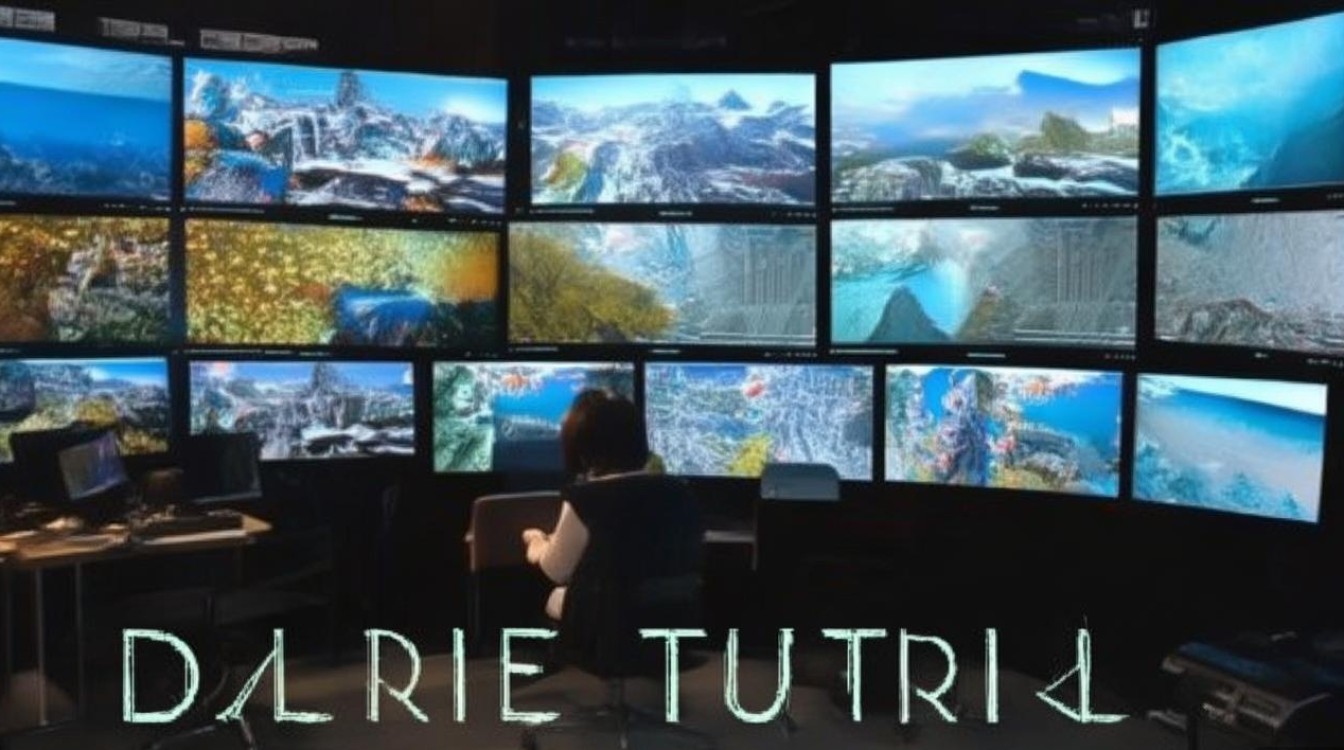
在进行风景视频剪辑之前,首先需要了解一些常用的剪辑软件,目前市面上常见的剪辑软件有Adobe Premiere Pro、Final Cut Pro、DaVinci Resolve等,这些软件功能强大,可以满足不同用户的需求,下面以Adobe Premiere Pro为例,介绍剪辑风景视频的基本步骤。
导入素材
打开Adobe Premiere Pro,点击“文件”菜单,选择“导入”,然后选择要导入的风景视频文件。
在导入窗口中,选择合适的导入选项,如“序列”,勾选“自动导入到项目”。
导入完成后,在项目面板中即可看到导入的视频素材。
剪辑视频
创建序列
在项目面板中,右键点击空白处,选择“新建序列”,根据视频分辨率、帧率等参数设置序列参数。
添加素材
将导入的视频素材拖拽到时间轴上,创建剪辑。
切割视频
在时间轴上,将鼠标放在视频素材的任意位置,当鼠标变成剪刀形状时,点击即可进行切割。
调整视频时长
根据需要,调整视频素材的时长,在时间轴上,选中视频素材,按住鼠标左键拖拽调整。
调整视频顺序
在时间轴上,可以随意调整视频素材的顺序,以达到最佳的视觉效果。
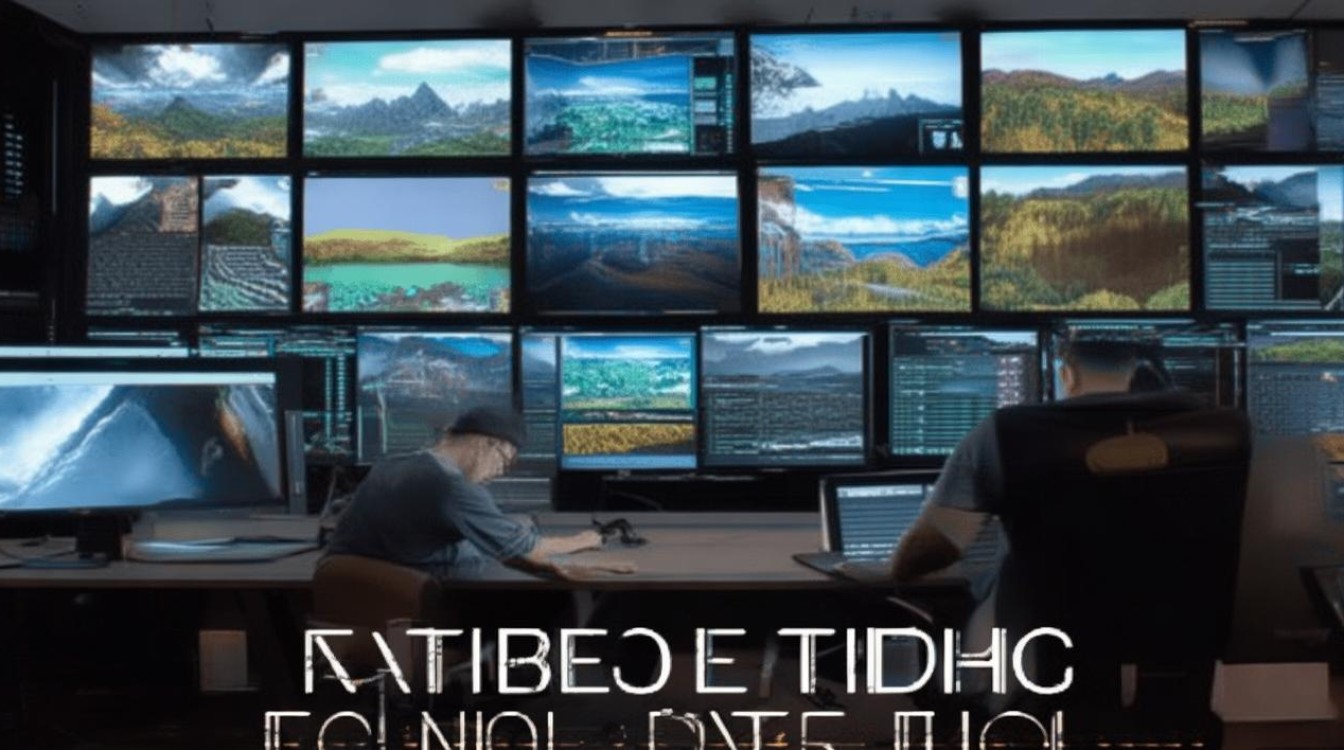
添加转场效果
在效果面板中,找到“视频效果”分类,选择“切换”类别。
选择合适的转场效果,如“滑动”、“溶解”等,拖拽到时间轴上,设置转场效果。
调整转场效果参数,如持续时间、速度等。
添加音频
在项目面板中,导入音频素材。
将音频素材拖拽到时间轴上,与视频素材对齐。
调整音频时长,使音频与视频同步。
调整音频音量,使画面更加和谐。
调整视频参数
在效果面板中,找到“视频效果”分类,选择“调整”类别。
根据需要调整视频亮度、对比度、饱和度等参数。
调整色彩平衡,使画面更加美观。
导出视频
完成剪辑后,点击“文件”菜单,选择“导出”,然后选择“媒体”。
在导出窗口中,设置输出格式、分辨率、编码等参数。
点击“导出”按钮,等待导出完成。
FAQs
Q1:如何将风景视频剪辑成短视频?
A1:将风景视频剪辑成短视频,可以通过以下步骤实现:
在剪辑过程中,挑选出最具代表性的片段。
对选出的片段进行剪辑,调整时长。
添加合适的转场效果和背景音乐。
导出短视频。
Q2:如何使风景视频更加生动?
A2:使风景视频更加生动,可以从以下几个方面入手:
选择具有视觉冲击力的画面。
调整视频亮度、对比度、饱和度等参数。
添加转场效果和特效。
配合合适的背景音乐,使画面更加和谐。