
准备工作
在进行视频放大回放剪辑之前,我们需要做好以下准备工作:
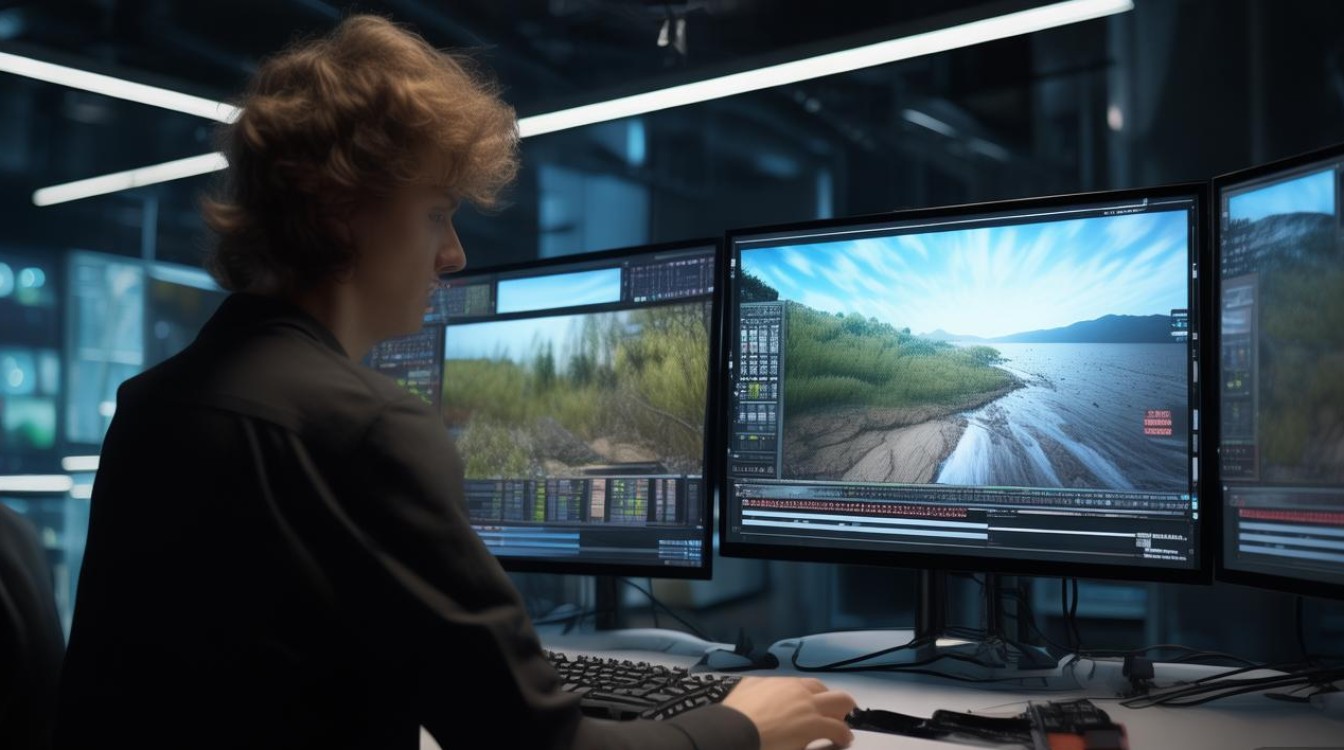
选择合适的剪辑软件:目前市面上有很多视频剪辑软件,如Adobe Premiere Pro、Final Cut Pro、DaVinci Resolve等,根据个人需求和预算选择一款合适的软件。
准备素材:确保视频素材清晰、稳定,放大回放效果更佳。
了解剪辑技巧:熟悉剪辑软件的基本操作,掌握剪辑技巧,如剪辑、拼接、添加转场等。
剪辑步骤
导入素材
打开剪辑软件,将视频素材导入到项目中,在素材库中找到需要剪辑的视频文件,将其拖拽到时间轴上。
设置放大回放效果
(1)选择需要放大回放的视频片段:在时间轴上选中需要放大回放的视频片段。
(2)添加放大效果:点击“效果”面板,找到“视频效果”分类,选择“放大/缩小”效果,将效果拖拽到时间轴上,调整时长与原视频片段一致。

(3)调整放大比例:在效果控制面板中,找到“放大比例”参数,根据需求调整放大比例。
设置回放效果
(1)选择需要回放的视频片段:在时间轴上选中需要回放的视频片段。
(2)添加回放效果:点击“效果”面板,找到“视频效果”分类,选择“回放”效果,将效果拖拽到时间轴上,调整时长与原视频片段一致。
(3)调整回放速度:在效果控制面板中,找到“速度”参数,根据需求调整回放速度。
添加转场效果(可选)
为了使视频更加流畅,可以在放大回放效果之间添加转场效果,在“效果”面板中找到“转场”分类,选择合适的转场效果,拖拽到时间轴上。
预览并调整
完成剪辑后,点击播放按钮预览视频效果,根据需要调整放大比例、回放速度等参数,直至达到满意效果。

导出视频
预览无误后,点击“文件”菜单,选择“导出”或“输出”选项,按照提示保存视频文件。
常见问题解答(FAQs)
Q1:放大回放效果如何设置?
A1:首先选择需要放大回放的视频片段,然后在“效果”面板中找到“放大/缩小”和“回放”效果,分别调整放大比例和回放速度。
Q2:如何使放大回放效果更加自然?
A2:在设置放大回放效果时,可以适当调整放大比例和回放速度,使效果更加自然,还可以添加转场效果,使视频过渡更加平滑。






