本文目录导读:
了解视频放大原理

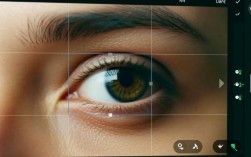
在剪辑视频时,放大效果通常指的是通过调整视频的尺寸来使画面更大或更清晰,以下是几种常见的放大视频的方法:
分辨率调整:通过改变视频的分辨率,可以实现对视频画面的放大,分辨率越高,画面越清晰,但文件大小也会相应增大。
缩放比例调整:在剪辑软件中,可以通过调整缩放比例来放大视频画面,这种方法相对简单,但可能会影响视频的清晰度。
裁剪与缩放:通过裁剪视频的某些部分并放大剩余部分,可以实现局部放大的效果。
使用剪辑软件放大视频

以下是一些常用的视频剪辑软件及其放大视频的方法:
Adobe Premiere Pro
- 步骤:
- 打开 Premiere Pro,导入视频素材。
- 在“效果”面板中找到“变换”效果。
- 选择“缩放”效果,调整其数值以放大视频。
- 将调整后的效果应用到视频轨道上。
Final Cut Pro X
- 步骤:
- 打开 Final Cut Pro X,导入视频素材。
- 在剪辑窗口中,选择视频素材。
- 点击“效果”按钮,在“变换”类别中找到“缩放”效果。
- 调整“缩放”效果的数值,放大视频。
DaVinci Resolve
- 步骤:
- 打开 DaVinci Resolve,导入视频素材。
- 在“剪辑”界面中,选择视频素材。
- 点击“效果”按钮,在“变换”类别中找到“缩放”效果。
- 调整“缩放”效果的数值,放大视频。
注意事项
保持画面清晰度:在放大视频时,应尽量保持画面的清晰度,避免出现模糊或像素化现象。
合理调整分辨率:在调整分辨率时,应根据实际需求选择合适的分辨率,过高或过低的分辨率都可能影响视频质量。
避免过度放大:过度放大视频可能会导致画面失真,因此应根据实际需求合理放大。

FAQs
Q1:放大视频会影响视频质量吗?A1:是的,放大视频可能会影响视频质量,如果放大过度,可能会导致画面模糊或像素化,建议在放大视频时,根据实际需求调整放大比例和分辨率,以保持画面清晰度。
Q2:如何在不失真的情况下放大视频? **A2:在不失真的情况下放大视频,可以尝试以下方法:
- 使用剪辑软件中的“缩放”效果,适当调整放大比例。
- 在放大视频之前,提高视频的分辨率。
- 如果可能,使用原始视频素材进行放大,避免二次压缩。**
通过以上方法,您可以在剪辑视频时有效地放大画面,同时保持视频质量,在实际操作中,还需根据具体情况进行调整和优化。