了解画面放大原理
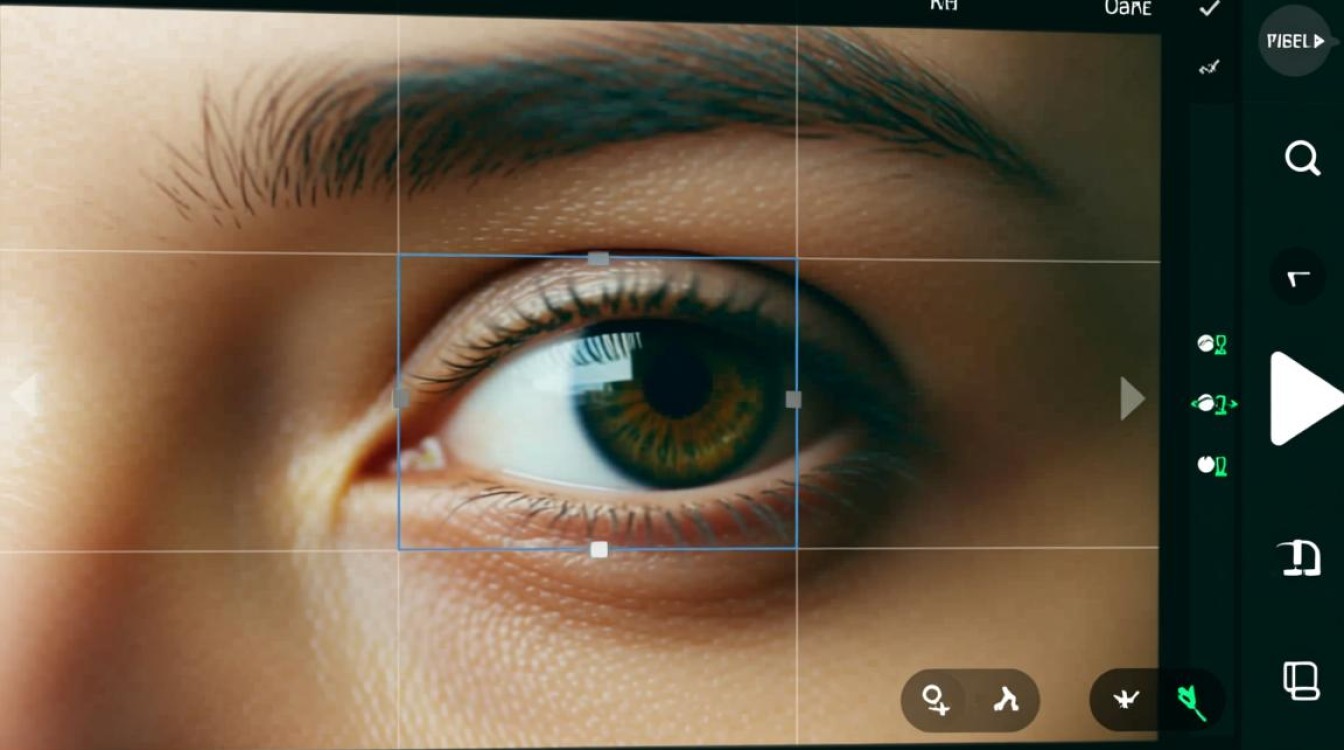
在视频剪辑过程中,画面放大通常是指将视频中的某个局部区域进行放大处理,以便观众更清晰地观察细节,这种剪辑技巧在纪录片、教学视频、产品展示等领域应用广泛,下面将详细介绍如何进行画面放大剪辑。
选择合适的剪辑软件
目前市面上有很多视频剪辑软件,如Adobe Premiere Pro、Final Cut Pro、DaVinci Resolve等,这些软件都具备画面放大功能,以下是几种常用的剪辑软件:
- Adobe Premiere Pro
- Final Cut Pro
- DaVinci Resolve
- iMovie(适用于Mac用户)
- 剪映(适用于手机用户)
操作步骤

以下以Adobe Premiere Pro为例,介绍画面放大剪辑的具体步骤:
- 打开Premiere Pro,导入需要剪辑的视频素材。
- 在项目面板中,选择需要放大的视频片段,并将其拖拽到时间轴上。
- 点击“效果”面板,找到“视频效果”分类下的“缩放”效果。
- 将“缩放”效果拖拽到时间轴上的视频片段上,此时视频片段会自动放大。
- 调整“缩放”效果的参数,如“缩放比例”、“中心点”等,以达到理想的放大效果。
- 根据需要,可以添加其他视频效果,如“亮度”、“对比度”等,增强画面效果。
- 完成剪辑后,导出视频。
注意事项
- 画面放大时,要注意保持画面清晰度,避免出现模糊现象。
- 放大区域不宜过大,以免影响整体视频节奏。
- 画面放大效果应与视频内容相匹配,避免突兀。
FAQs
Q1:画面放大是否会降低视频画质? A1:画面放大本身不会降低视频画质,但过度放大或使用低分辨率素材可能导致画质下降,建议在剪辑前选择高分辨率素材。
Q2:如何调整画面放大中心点? A2:在Premiere Pro中,选中“缩放”效果后,点击效果面板中的“效果控件”按钮,在弹出的窗口中,拖动“中心点”滑块即可调整放大中心点位置。