
了解剪辑软件
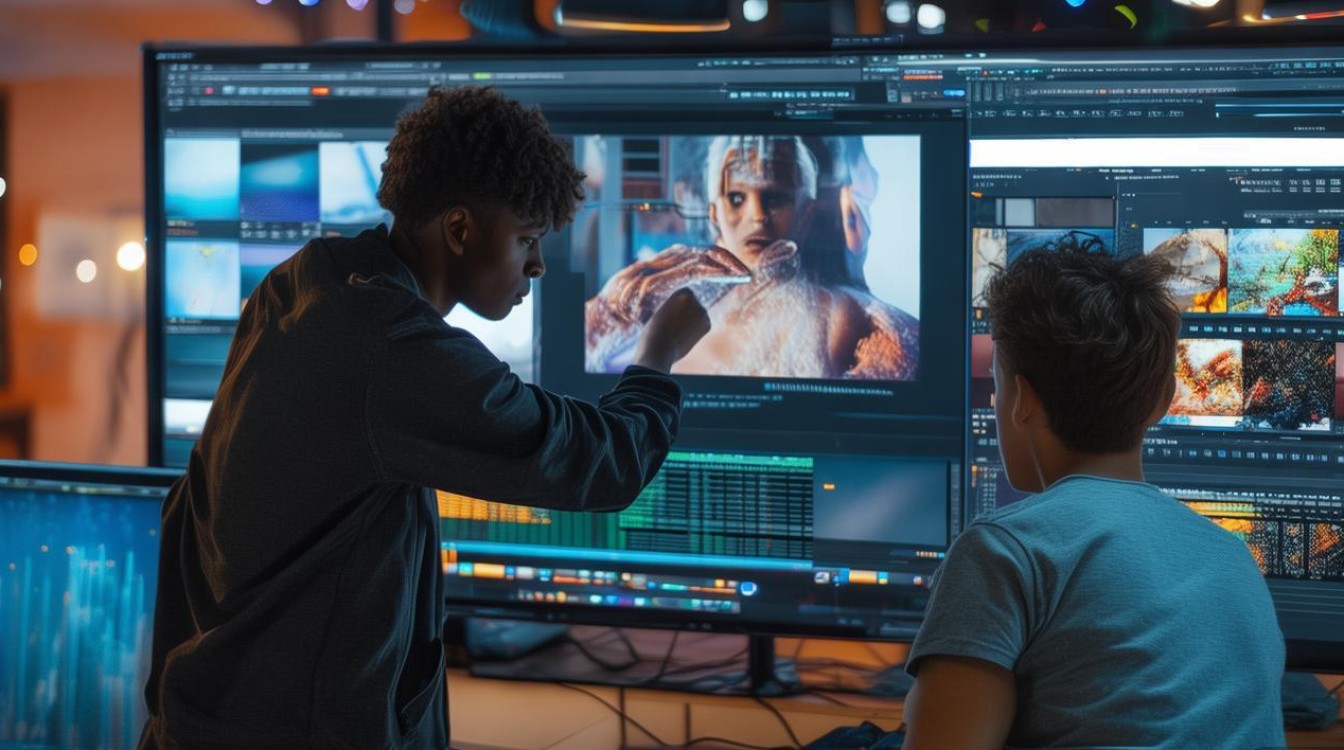
在开始剪辑之前,首先需要选择一款适合自己的剪辑软件,目前市面上有很多优秀的剪辑软件,如Adobe Premiere Pro、Final Cut Pro、DaVinci Resolve等,以下是几种常见剪辑软件的特点:

- Adobe Premiere Pro:功能强大,操作简单,适合初学者和专业人士。
- Final Cut Pro:界面简洁,操作流畅,适合Mac用户。
- DaVinci Resolve:专业级剪辑软件,具有调色、剪辑、音频处理等功能。
素材准备
在开始剪辑之前,需要准备好以下素材:
- 视频素材:确保视频格式与剪辑软件兼容,分辨率越高,画面越清晰。
- 照片素材:照片格式通常为JPG或PNG,确保照片质量良好。
- 音频素材:背景音乐、旁白等,确保音频质量与视频画面相匹配。
剪辑步骤

- 导入素材:将视频、照片和音频素材导入剪辑软件。
- 视频剪辑:根据需求调整视频长度、添加转场效果等。
- 修剪视频:选择视频片段,按住鼠标左键拖动至所需位置,释放鼠标完成修剪。
- 添加转场效果:选择转场效果,拖动至视频片段之间,调整时长。
- 照片剪辑:将照片添加至视频轨道,调整照片时长、添加滤镜等。
- 调整照片时长:选择照片,按住鼠标左键拖动至所需位置,释放鼠标完成调整。
- 添加滤镜:选择滤镜,拖动至照片上,调整滤镜强度。
- 音频剪辑:调整音频时长、添加背景音乐、调整音量等。
- 修剪音频:选择音频片段,按住鼠标左键拖动至所需位置,释放鼠标完成修剪。
- 添加背景音乐:选择背景音乐,拖动至音频轨道,调整音量。
- 导出视频:完成剪辑后,导出视频格式为MP4或AVI等,确保兼容性。
剪辑技巧
- 视频剪辑:注意视频画面流畅性,避免画面抖动、模糊等。
- 照片剪辑:合理调整照片时长,使画面更加生动。
- 音频剪辑:确保音频质量与视频画面相匹配,避免出现杂音。
- 转场效果:合理运用转场效果,使视频更具观赏性。
FAQs
Q1:如何将视频和照片合并成一个视频? A1:将视频和照片导入剪辑软件,分别添加至视频轨道和照片轨道,调整时长和位置,最后导出视频。
Q2:如何调整视频的亮度、对比度、饱和度? A2:在剪辑软件中,找到“颜色”或“视频效果”选项,选择相应的调整工具,如亮度、对比度、饱和度等,调整至满意效果。






