了解视频声音剪辑同步的基本概念
视频声音剪辑同步是指将视频画面与音频轨道上的声音同步,使观众在观看视频时能够听到与画面相符的声音,同步是视频制作中非常重要的一环,以下是一些同步技巧。
同步工具和软件
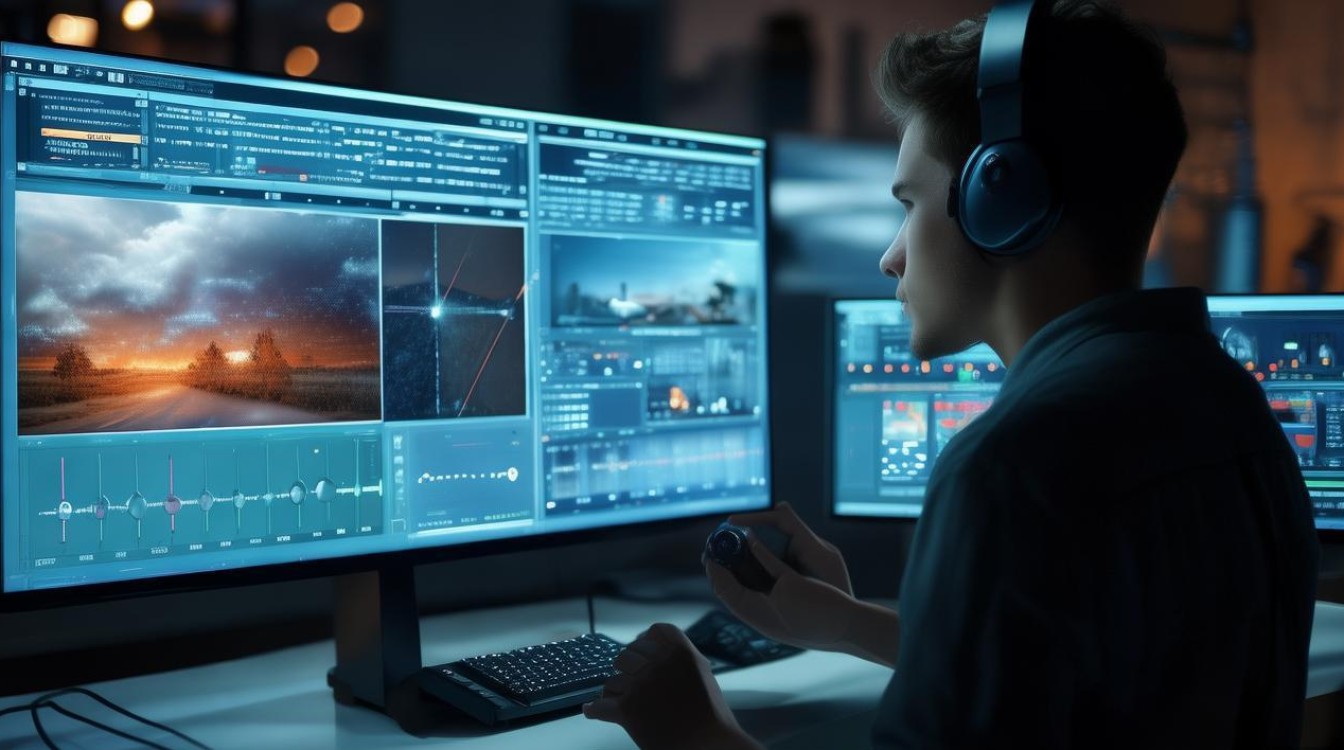
视频编辑软件:常见的视频编辑软件如Adobe Premiere Pro、Final Cut Pro、DaVinci Resolve等,都具备声音剪辑同步的功能。
音频编辑软件:如Audacity、Adobe Audition等,可以单独处理音频文件,实现音频剪辑同步。
视频声音剪辑同步步骤
导入视频和音频文件:将视频和音频文件导入到视频编辑软件中。
视频和音频轨道对齐:在软件界面中,找到视频和音频轨道,将它们对齐。
视频剪辑与音频同步:在视频轨道上,根据需要调整剪辑的起始点和结束点,使画面与音频同步。
音频剪辑与视频同步:在音频轨道上,调整音频剪辑的起始点和结束点,使音频与画面同步。
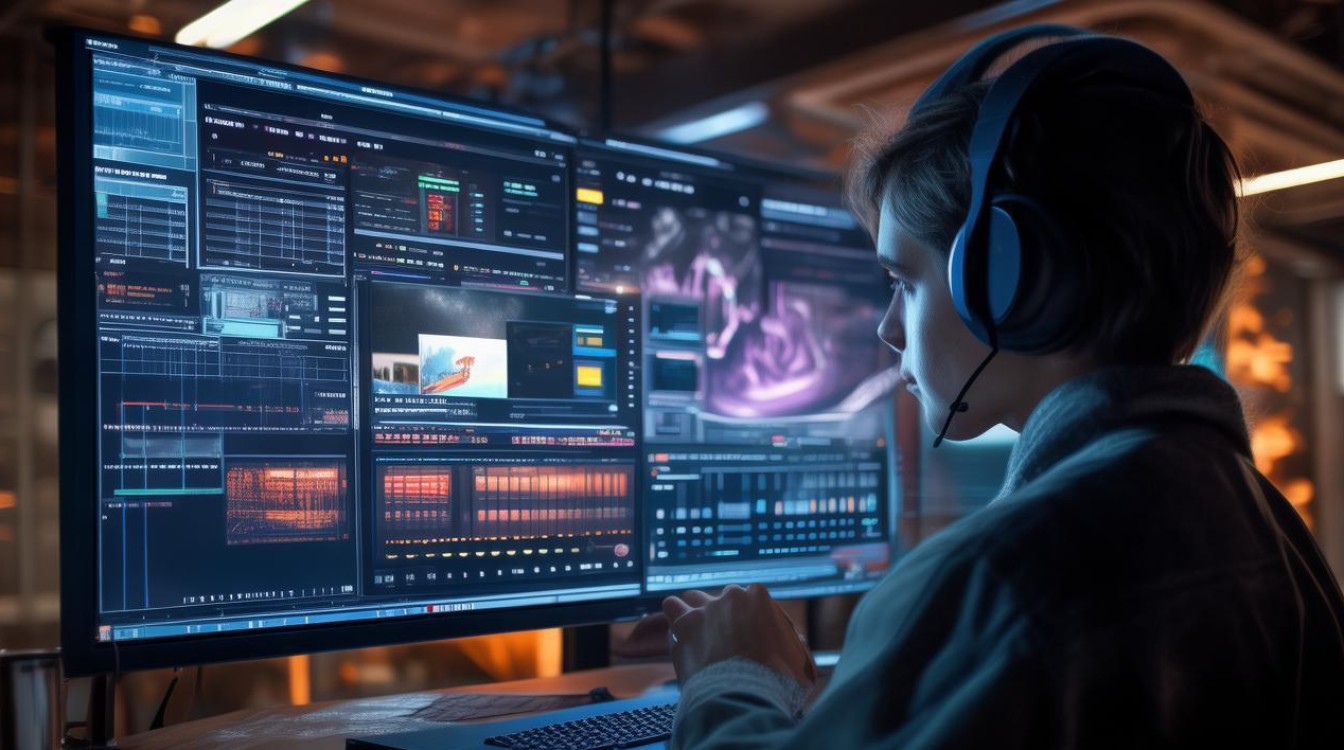
调整音频播放速度:如果音频与画面不同步,可以尝试调整音频播放速度,使两者同步。
预览和调整:完成同步后,预览视频,检查声音与画面的同步情况,根据需要调整。
视频声音剪辑同步技巧
使用时间码:在视频编辑软件中,使用时间码可以帮助您更精确地调整视频和音频的同步。
使用参考点:在视频和音频轨道上设置参考点,有助于快速定位同步位置。
使用音频波形:在音频轨道上查看音频波形,有助于判断音频的节奏和时长。
使用静音技巧:在视频剪辑中,可以使用静音技巧来调整音频与画面的同步。
常见问题解答(FAQs)
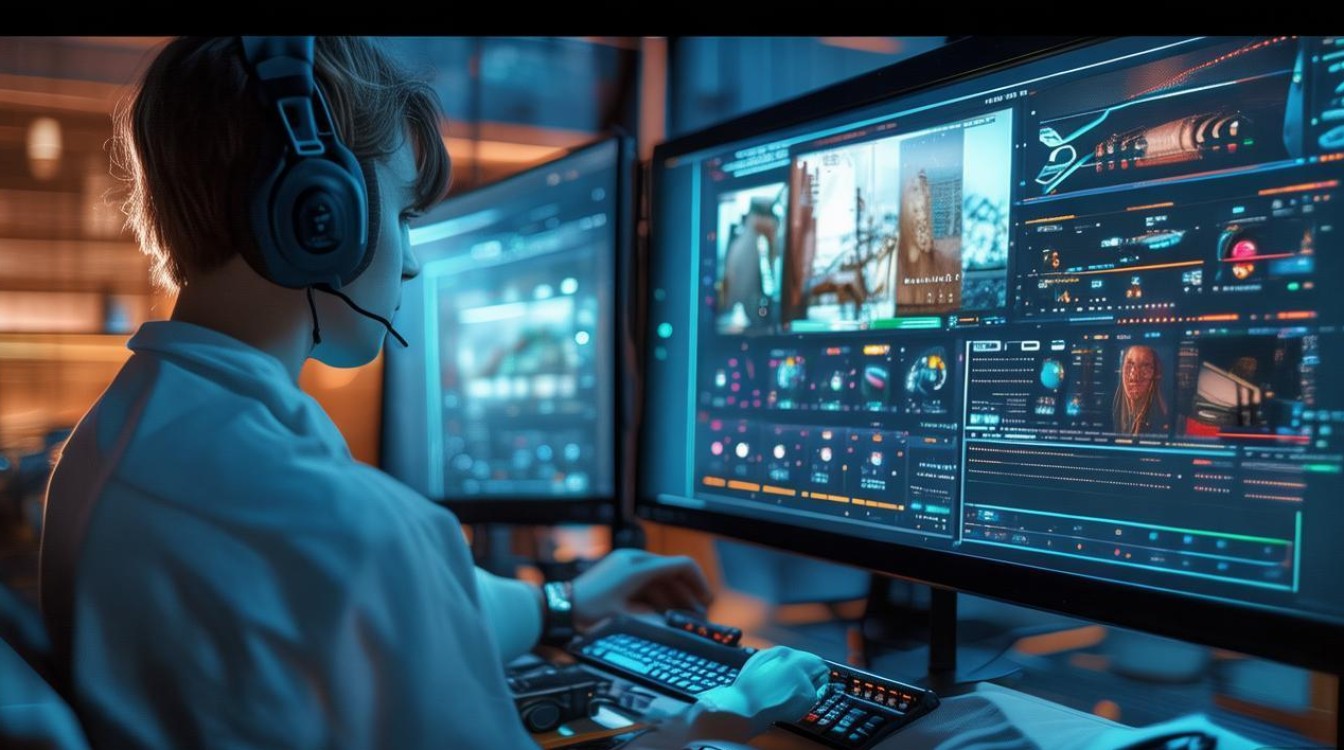
Q1:视频剪辑与音频剪辑同步时,如何快速调整?
A1:在视频编辑软件中,可以使用“滑动”或“拖动”功能快速调整视频和音频剪辑的起始点和结束点,实现同步。
Q2:音频剪辑与视频同步时,如何调整音频播放速度?
A2:在音频轨道上,右击音频剪辑,选择“音频效果”或“音频处理”,然后调整“播放速度”参数,实现音频与视频的同步。
通过以上步骤和技巧,您可以轻松实现视频声音剪辑的同步,在实际操作中,多加练习,掌握这些技巧,将有助于提高视频制作质量。