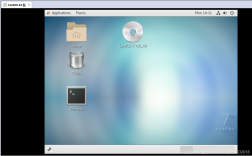
远程桌面是一种技术,允许用户通过网络从一台计算机(客户端)远程访问和控制另一台计算机(服务器),这种技术对于远程办公、技术支持以及在家访问办公室电脑非常有用,以下是如何在Windows 10和Windows 11上打开远程桌面的详细步骤:
一、准备工作
在开始之前,确保满足以下条件:
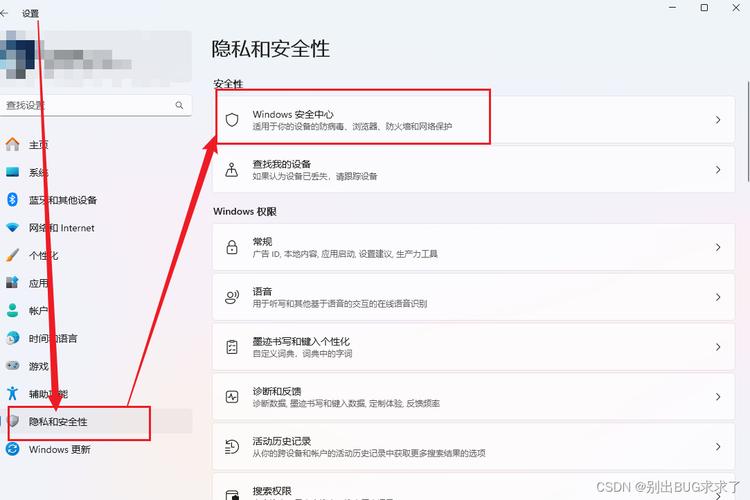
1、操作系统版本:Windows 10专业版或企业版;Windows 11专业版,家庭版不支持远程桌面,但可以通过修改注册表或使用第三方软件来实现。
2、网络连接:两台电脑需要连接到同一个网络,或者配置端口转发以实现外网访问。
3、用户账户:确保你拥有被控端电脑的管理员权限。
二、在被控端电脑上启用远程桌面
方法一:通过系统设置
1、打开设置:按下Win + I键,打开Windows设置。
2、进入系统:选择“系统”选项。
3、启用远程桌面:在左侧菜单中选择“远程桌面”,然后点击右侧的“启用远程桌面”按钮。
4、确认更改:在弹出的窗口中点击“确认”,完成设置。
方法二:通过系统属性
1、打开运行对话框:按下Win + R键,输入sysdm.cpl并按回车键。
2、进入远程设置:在系统属性窗口中,切换到“远程”选项卡。
3、勾选允许远程连接:勾选“允许远程连接到此计算机”。
4、应用更改:点击“确定”保存设置。
方法三:通过注册表编辑器(高级用户)
1、打开注册表编辑器:按下Win + R键,输入regedit并按回车键。
2、导航到指定路径:找到HKEY_LOCAL_MACHINE\SYSTEM\CurrentControlSet\Control\Terminal Server。
3、修改fDenyTSConnections值:双击fDenyTSConnections,将其数值数据设置为0,表示启用远程桌面。
4、重启计算机:为了使更改生效,重启计算机。
三、在控制端电脑上进行远程连接
方法一:使用Windows自带的远程桌面连接工具
1、打开远程桌面连接:按下Win + R键,输入mstsc并按回车键。
2、输入远程电脑信息:在“计算机”字段中输入被控端电脑的IP地址或计算机名。
3、进行连接:点击“连接”,然后输入被控端电脑的用户名和密码。
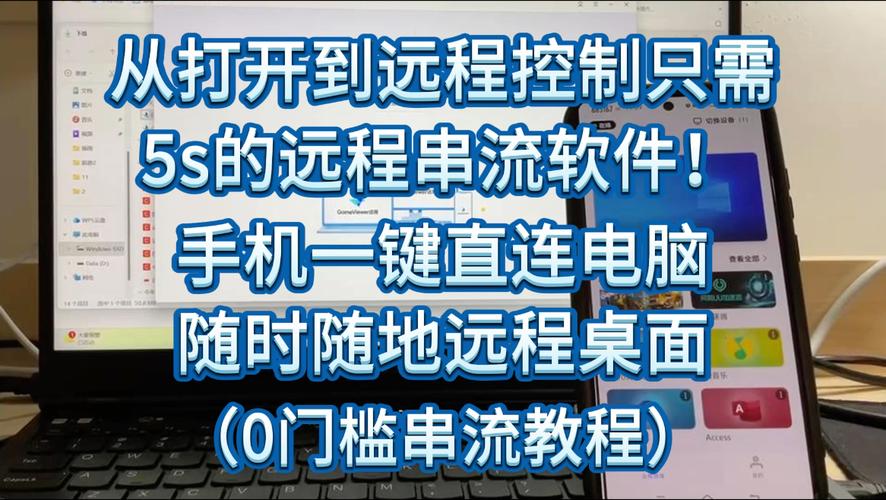
方法二:使用第三方远程桌面软件(如AnyViewer)
1、下载并安装AnyViewer:在两台电脑上分别下载并安装AnyViewer。
2、登录账号:在两台电脑上使用同一个AnyViewer账号登录。
3、建立连接:在控制端电脑上选择“设备”,找到要远程控制的电脑,点击“远程控制”。
四、注意事项
1、防火墙设置:确保被控端电脑的防火墙允许远程桌面连接,你可以在控制面板的防火墙设置中添加入站规则,允许“远程桌面”服务。
2、网络发现:如果两台电脑不在同一个局域网内,可能需要设置端口转发或使用VPN。
3、安全性:为了提高安全性,建议为远程桌面连接设置强密码,并考虑使用网络级别身份验证(NLA)。
五、常见问题解答(FAQs)
Q1: 如何更改远程桌面连接的数量限制?
A1: 默认情况下,Windows 10专业版允许一个远程桌面连接,如果你需要多个并发连接,可以使用第三方软件如AnyViewer,或者修改注册表来增加并发连接数,具体操作可以参考相关教程。
Q2: 如何解决远程桌面连接不上的问题?
A2: 如果遇到远程桌面连接不上的问题,可以尝试以下方法:
确保被控端电脑已启用远程桌面。
检查两台电脑是否在同一个网络或已正确配置端口转发。
确保防火墙设置允许远程桌面连接。
尝试重启路由器和电脑。
如果问题依旧存在,可以尝试使用第三方远程桌面软件如AnyViewer。
通过以上步骤,你应该能够成功在Windows 10和Windows 11上启用和使用远程桌面功能,无论是用于远程办公还是技术支持,远程桌面都是一个非常实用的工具。