CDR格式文件是由CorelDRAW软件创建的矢量图形文件,广泛应用于图形设计、广告制作、印刷等领域,由于其独特的矢量特性,CDR文件在无损缩放和编辑方面具有显著优势,对于不熟悉CorelDRAW软件的用户来说,打开CDR文件可能会有些困难,以下将详细介绍几种打开CDR文件的方法:
一、使用CorelDRAW软件打开CDR文件
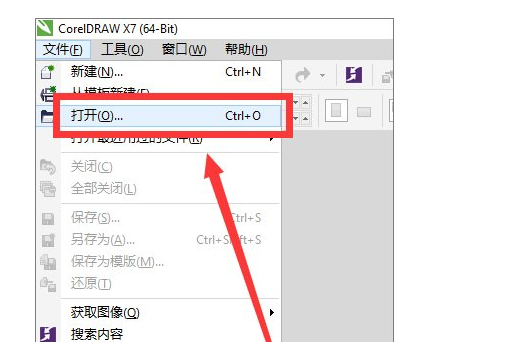
1、直接双击CDR文件:如果已安装CorelDRAW软件,只需找到CDR文件,双击即可自动在CorelDRAW中打开。
2、右键菜单选择打开方式:左键单击选中CDR文件,然后右键单击,选择“打开方式”,再选择CorelDRAW,点击确定后,文件将在CorelDRAW中打开。
3、通过软件界面打开:启动CorelDRAW软件,点击左上角的“文件”菜单,选择“打开”,浏览到CDR文件所在位置并选择文件,点击“打开”按钮即可。
4、快捷键打开:在CorelDRAW软件中,可以使用快捷键Ctrl+O来快速打开文件。
二、使用其他软件打开CDR文件
1、Adobe Illustrator:Adobe Illustrator是一款流行的矢量图形编辑软件,也可以打开和编辑CDR文件,虽然与CorelDRAW在某些功能上存在差异,但它提供了类似的设计工具和功能。
2、Inkscape:Inkscape是一款免费开源的矢量图形编辑器,也可以用来打开和编辑CDR文件,尽管功能可能不如CorelDRAW和Adobe Illustrator强大,但能满足基本需求。
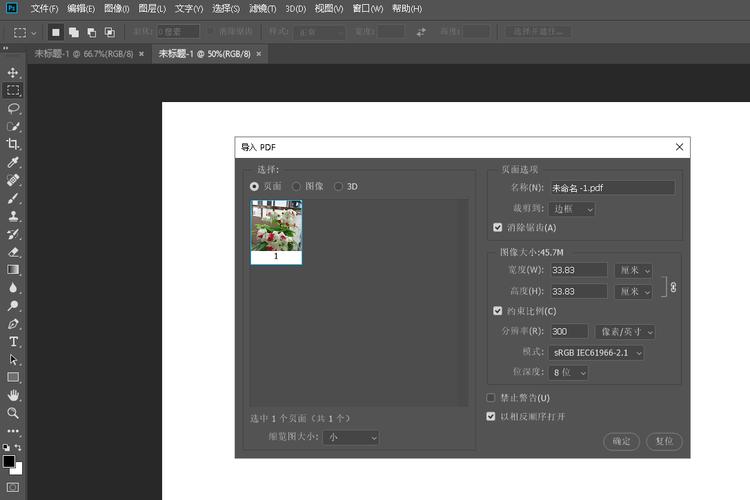
3、Xara Designer Pro:这是一款商业矢量图形编辑器,也支持打开和编辑CDR文件,它以快速性能和易用性著称。
4、XnView:XnView是一款跨平台图像查看器和编辑器,可以用于查看CDR文件的预览效果,并进行一些基本的图像操作,如旋转、裁剪等。
三、在线工具和转换器
1、GroupDocs:这是一个在线文档查看和管理工具,支持多种文件格式,包括CDR文件,用户可以通过GroupDocs的在线平台上传CDR文件进行查看和共享。
2、CDR Viewer:专门用于查看CDR文件的在线工具,提供基本的查看功能,如缩放、旋转等。
3、在线转换工具:如果只是偶尔需要查看CDR文件,可以使用在线转换工具将CDR文件转换为其他常见格式,如PDF或JPEG,这种方法虽然方便,但可能会有一些格式上的损失。
四、注意事项
1、备份文件:在使用任何方法打开和编辑CDR文件之前,建议先备份文件,以防意外损坏或丢失。
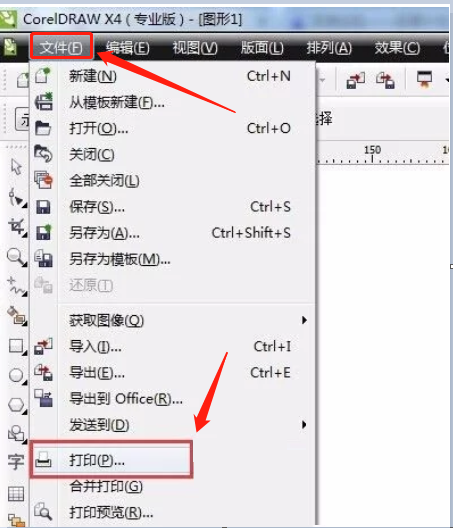
2、软件版本兼容性:确保使用的CorelDRAW或其他软件版本与CDR文件的版本兼容,如果使用过旧的软件版本,可能无法打开较新版本的CDR文件。
3、隐私和安全:在使用在线工具时,注意保护文件的隐私和安全,避免上传敏感或重要的文件。
打开CDR文件的方法多种多样,具体选择哪种方法取决于用户的需求和使用场景,对于专业设计师或经常处理CDR文件的用户来说,安装CorelDRAW软件是最理想的选择,而对于偶尔需要查看或简单编辑CDR文件的用户来说,使用在线工具或转换器可能是更便捷的解决方案,无论选择哪种方法,都应注意文件的备份和安全性。
六、相关问答FAQs
Q1: CDR文件是什么格式?
A1: CDR文件是CorelDRAW的文件格式,由CorelDRAW软件创建,这种文件格式在图形设计、广告制作、印刷等领域得到了广泛的应用,因其具有较高的可扩展性、可编辑性和可重用性。
Q2: CDR文件如何转换成其他格式?
A2: CDR文件可以通过多种方式转换成其他格式,一种常见的方法是使用CorelDRAW软件本身,该软件提供了丰富的导出选项,可以将CDR文件转换为多种位图或矢量文件格式,如PSD、EPS、JPG等,还可以使用在线转换工具或第三方软件来实现CDR文件的格式转换,需要注意的是,转换过程中可能会有一些格式上的损失,特别是当转换为非矢量格式时。