打好剪辑基础
剪辑带有讲解的视频,第一步是准备原始素材,作为一名内容创作者,我经常处理这类项目,确保讲解音频和视频画面匹配是关键,录制讲解时,使用高质量麦克风避免噪音干扰;视频部分则保持稳定,用三脚架或云台减少抖动,录制教学视频时,我会先写脚本,划分章节点,便于后期对齐,素材管理也很重要:将所有文件分类存储,命名清晰(如“讲解_01.wav”、“画面_01.mp4”),避免混乱,这个阶段看似简单,却直接影响后期效率——忽略它,剪辑过程会变得拖沓。
选择工具:专业软件上手
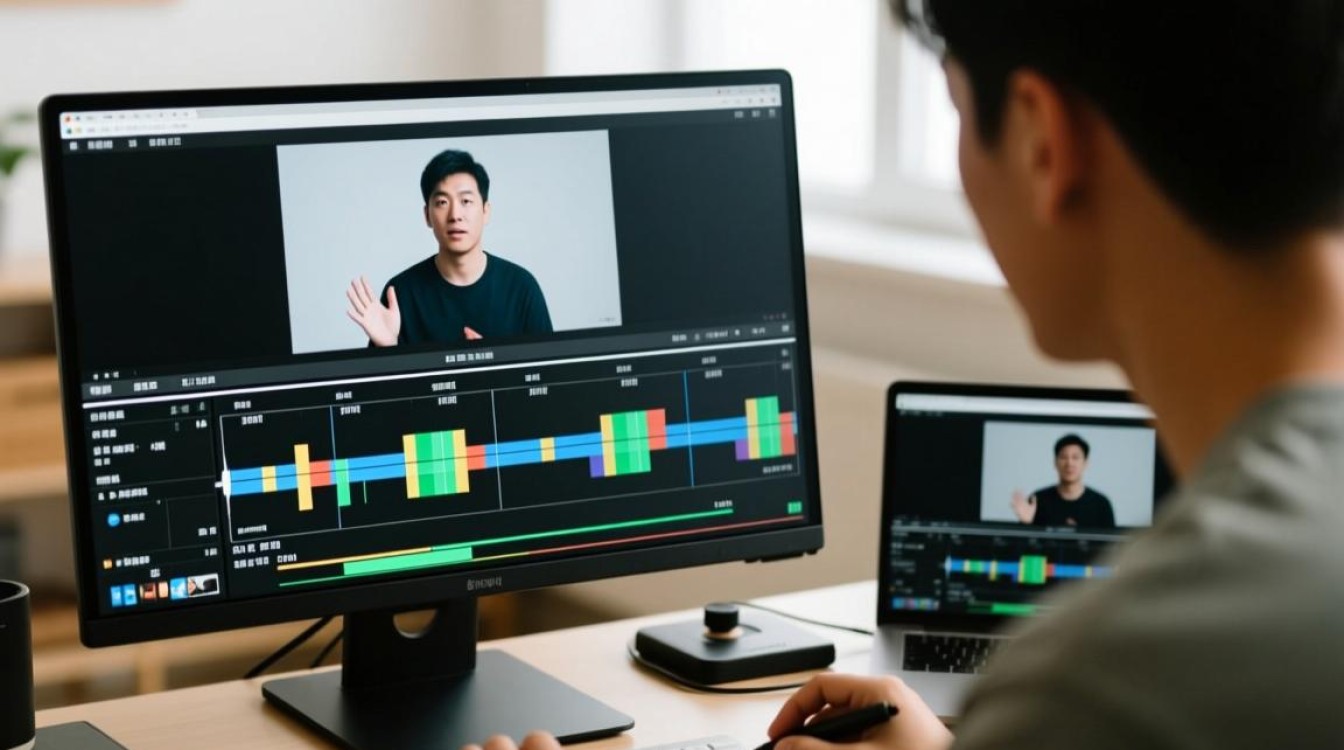
工欲善其事,必先利其器,剪辑讲解视频,软件选择要基于需求和技能水平,Adobe Premiere Pro是我的首选,它支持多轨道编辑,轻松同步音频和视频;Final Cut Pro适合Mac用户,操作流畅;免费选项如DaVinci Resolve功能强大,适合初学者,安装软件后,导入素材到时间线:将讲解音频放在一个轨道,视频画面在另一个,初学者常犯的错误是直接跳进复杂功能,建议从基础开始:学习切割工具(快捷键C或Command+B)快速去除冗余片段,软件只是工具,熟练度靠实践积累——多尝试几次小项目,你会找到节奏。
编辑技巧:核心步骤详解
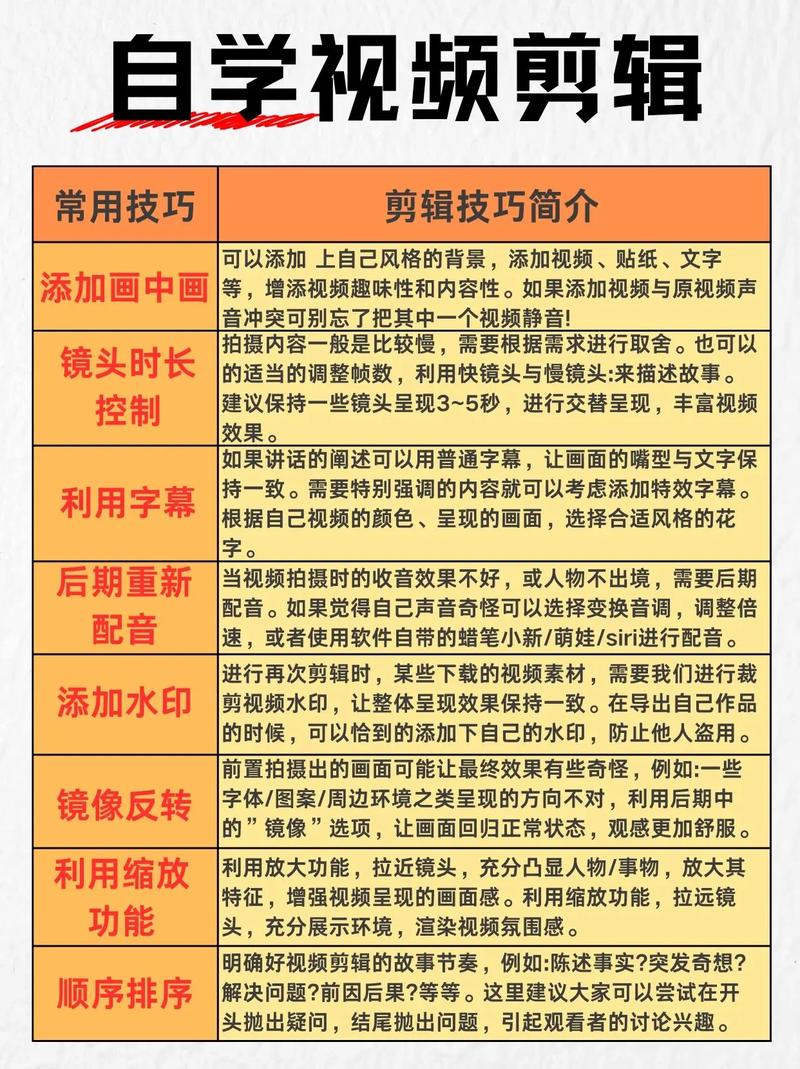
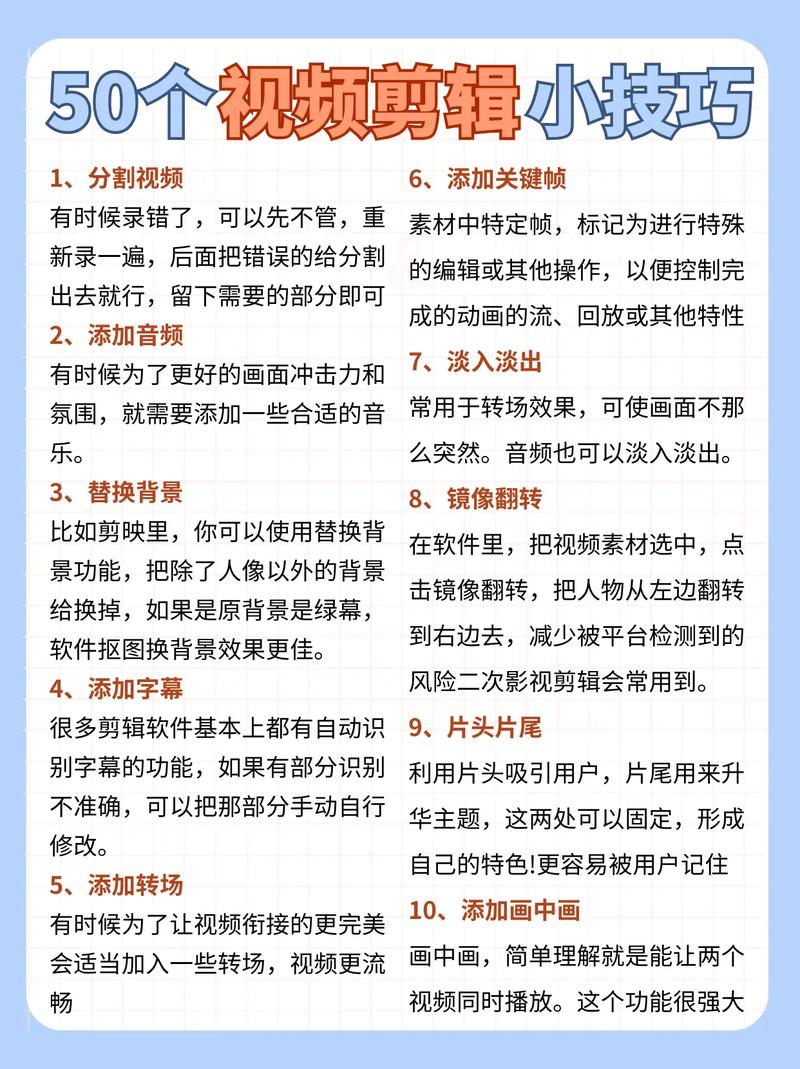
剪辑过程分为音频处理和画面同步两大块,先处理讲解音频:导入后,用降噪功能(如Audacity或软件内置插件)消除背景杂音,确保声音清晰,音量调整很重要,讲解要突出于背景音乐或环境声,我通常设置讲解音频在-6dB左右,背景音在-12dB,接着同步视频:找到讲解关键点(如“这里演示操作”),拖拽视频片段对齐音频波形,使用标记工具(快捷键M)标注同步点,避免脱节,画面剪辑时,切割多余镜头:保留讲解相关画面,删除无关动作,讲解“如何安装软件”,画面只展示安装步骤,剪掉等待时间,过渡效果要自然:添加淡入淡出或简单剪切,避免花哨动画分散注意力,这一步需要耐心,反复预览调整,确保声画和谐。
优化细节:提升专业度
细节决定成败,剪辑后期,检查音频嘴型同步:如果讲解是后期配音,用软件的速度调整功能匹配口型,避免声画不同步,添加字幕增强可访问性:手动输入或使用自动生成工具(如Premiere的Caption功能),校对文字准确度,背景音乐选轻柔曲调,音量低于讲解,避免喧宾夺主,色彩校正也很关键:统一视频色调,用Lumetri Color工具微调,让画面更生动,导出前,预览全片:听讲解是否流畅,看画面过渡是否自然,导出设置选H.264格式,分辨率1080p,比特率10-12Mbps,平衡质量和文件大小,这个阶段别急于求成,多次微调才能产出精品。
个人观点
剪辑讲解视频是一门艺术,融合技术和创意,作为多年从业者,我认为核心是服务于观众——清晰讲解配精准画面,才能传递价值,别怕犯错,每次剪辑都是学习机会;坚持练习,你会从新手蜕变成专家,现在就开始动手吧,创作属于你的精彩内容。