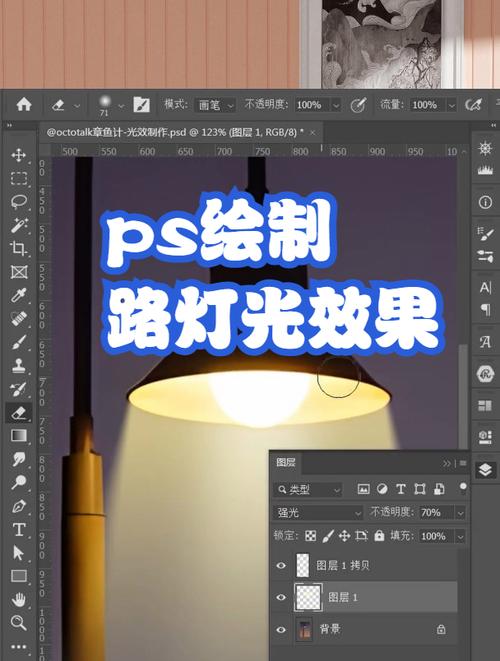
想让你的设计瞬间拥有氛围感与戏剧张力?灯光效果绝对是Photosho中的点睛之笔,无论是模拟真实光源的柔和光晕,还是创造科幻感十足的霓虹辉光,掌握灯光技巧能极大提升作品的视觉冲击力和专业感,别担心,即使你不是专业摄影师或灯光师,Photoshop也提供了多种直观而强大的工具来实现这些效果,下面,我们就深入探讨几种实用且效果出众的灯光制作方法。
图层样式:打造基础光效的快捷方式
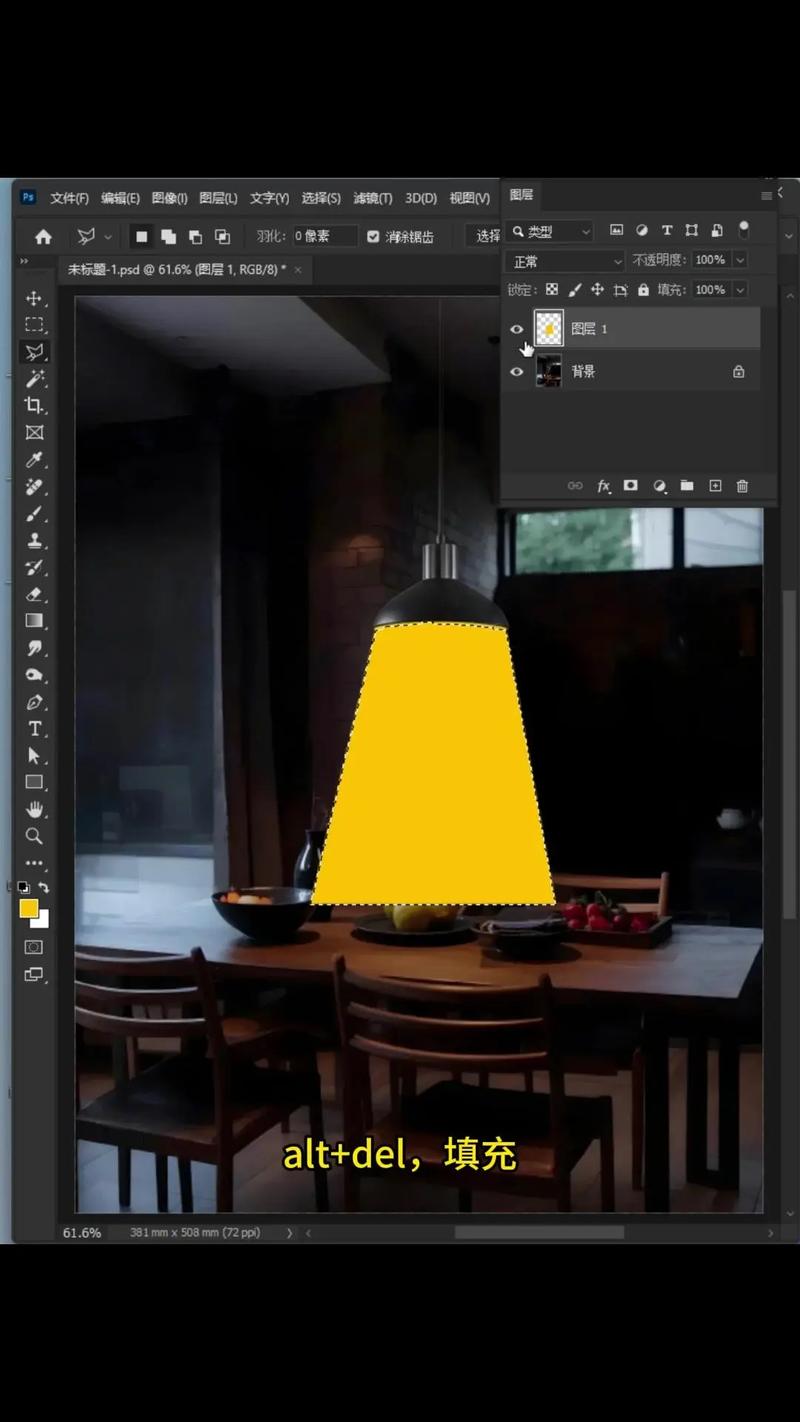
这是入门最快、效果立竿见影的方法,尤其适合为文字或形状添加发光边缘或内部光感。
- 选择对象: 打开你的设计稿,选中需要添加光效的文字图层、形状图层或带有透明区域的图层(例如一个图标)。
- 打开图层样式: 双击该图层(或右键 > 混合选项),打开“图层样式”对话框。
- 运用“外发光”与“内发光”:
- 外发光 (Outer Glow): 模拟物体向外散发光芒的效果,关键设置:
- 混合模式 (Blend Mode): “滤色 (Screen)”或“线性减淡 (添加) (Linear Dodge (Add))”通常是发光效果的首选,它们能提亮并混合光线。
- 不透明度 (Opacity): 控制光线的强度。
- 杂色 (Noise): 少量添加可以模拟光晕中的微粒感。
- 颜色 (Color): 点击色块选择光晕颜色,暖色(橙黄)常用于模拟阳光、火光;冷色(蓝、青)适合月光、科技光。
- 方法 (Technique): “柔和 (Softer)”通常效果更自然。
- 扩展 (Spread): 控制光晕从边缘向外扩散的硬度。
- 大小 (Size): 控制光晕的范围大小。
- 内发光 (Inner Glow): 模拟光线从物体内部透出或照射在物体内部边缘的效果,设置项与外发光类似,但光线方向是向内扩散的,调整“源 (Source)”(居中或边缘)可以改变光效的起始点。
- 外发光 (Outer Glow): 模拟物体向外散发光芒的效果,关键设置:
- 结合使用: 尝试同时使用外发光和内发光,创造更复杂的光感层次,给文字加一个暖色的内发光模拟内部光照,再加一个冷色的柔和外发光模拟环境反射光。
专业提示: 图层样式非常灵活,尝试不同的混合模式和颜色组合,往往能得到意想不到的惊艳效果,记得随时观察画布预览。
画笔工具:最自由的手绘光感
如果你想创造更自由、更艺术化的光效,比如光束、光斑、光晕、镜头光晕等,画笔工具是你的绝佳选择。
- 新建图层:强烈建议 为光效创建新的空白图层(点击图层面板底部的新建图层图标),这便于单独调整光效而不影响原始图像,也方便修改和添加图层蒙版。
- 选择柔边圆画笔: 在画笔面板 (
F5或 窗口 > 画笔) 中,选择一个硬度为0%的柔边圆画笔,这是模拟柔和光晕的基础。 - 设置画笔属性:
- 大小 (Size): 根据需要调整画笔大小。
- 不透明度 (Opacity) 和 流量 (Flow): 开始时设置较低(如 20%-40%),可以多次叠加绘制,更容易控制光线的浓淡和层次,需要强光时再提高。
- 颜色 (Color): 选择你想要的光线颜色(通常是亮色,如白色、浅黄、浅蓝),按
D重置前景/背景色为黑白,再按X切换前景色为白色是常用操作。
- 绘制光线:
- 点光源/光晕: 在光源位置(如灯泡、窗口)轻点鼠标,或按住鼠标短暂停留,形成中心亮、边缘柔和的圆形光晕,多次点击叠加增强亮度。
- 光束/光线: 按住
Shift键点击起点和终点,可以画出直线光束,或者,使用数位板自由绘制弯曲的光束,对于散射光,可以用大尺寸低透明度的画笔在需要提亮的区域轻轻涂抹。 - 镜头光晕 (Lens Flare): 虽然Photoshop有专门的滤镜(滤镜 > 渲染 > 镜头光晕),但用手绘方式(结合多种颜色的柔边画笔点画叠加)能获得更可控、更独特的效果。
- 利用图层混合模式: 绘制完成后,最关键的一步是设置光效图层的混合模式。 尝试:
- 滤色 (Screen): 最常用!它过滤掉深色,只保留亮色,使光线自然地叠加在下方图像上。
- 线性减淡 (添加) (Linear Dodge (Add)): 效果比滤色更强烈、更亮,适合模拟强光源或高光点。
- 叠加 (Overlay): 能同时提亮和加深,给光线带来一定的对比度和饱和度,效果可能更“实”一些。
- 柔光 (Soft Light): 效果更微妙柔和。
- 调整与修饰:
- 不透明度 (Opacity): 整体调整光效图层的强度。
- 图层蒙版 (Layer Mask): 如果光线扩散到了不该有的地方,给光效图层添加蒙版(点击图层面板底部的蒙版图标),用黑色柔边画笔在蒙版上涂抹,擦除不需要的部分,这是精修光效范围的必备技巧。
- 模糊滤镜: 如果觉得手绘的光晕边缘太生硬,可以应用“高斯模糊”(滤镜 > 模糊 > 高斯模糊)让边缘更柔和自然。
- 色相/饱和度: 如果需要改变光效颜色,使用调整图层(图层面板底部 > 创建新的填充或调整图层 > 色相/饱和度),并将其创建为光效图层的剪贴蒙版(按住
Alt键点击两个图层之间)。
专业提示: 不要局限于白色光源,尝试用不同颜色的画笔叠加,创造更丰富的光影氛围,主光源用暖黄,环境反光用冷蓝。
渐变工具:营造环境光与大面积光照
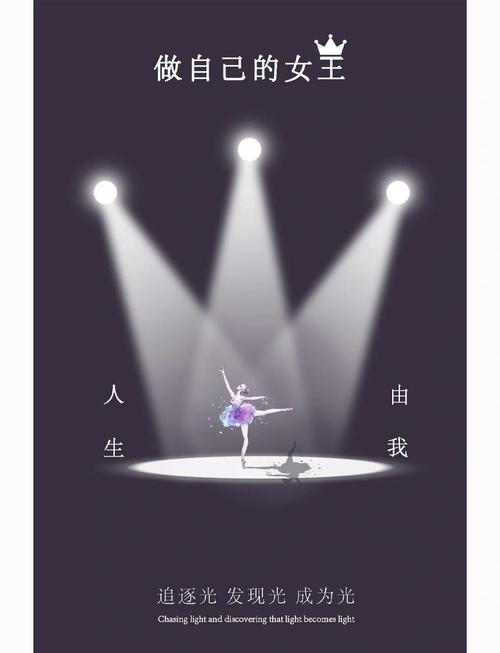
当你需要模拟天空光、大面积的环境光照射或者创建平滑的光影过渡时,渐变工具非常高效。
- 新建图层: 同样,为渐变光效新建一个图层。
- 选择渐变工具: 快捷键
G。 - 设置渐变编辑器: 点击工具选项栏上的渐变条,打开渐变编辑器。
- 选择“前景色到透明渐变”或“前景色到背景色渐变”。
- 设置好你需要的渐变颜色(从亮蓝色到透明模拟天空光,从亮橙色到透明模拟夕阳)。
- 选择渐变类型,通常是“线性渐变”或“径向渐变”。
- 绘制渐变:
- 线性渐变: 按住鼠标在画布上拖动一条线,起点是颜色最浓处,终点是颜色消失处,适合模拟地平线光、窗户投射的光带。
- 径向渐变: 从中心点向外拖动,形成圆形扩散的光效,适合模拟点光源在较大范围内的环境光影响(如台灯照亮桌面)。
- 设置混合模式与调整:
- 将渐变图层的混合模式设置为 滤色 (Screen) 或 线性减淡 (添加) (Linear Dodge (Add))。
- 调整图层不透明度控制强度。
- 使用图层蒙版精确控制光照区域(只让光从窗户位置照射进来)。
混合模式与调整图层的魔法组合
除了直接绘制,巧妙地利用Photoshop强大的混合模式和调整图层,也能“无中生有”或强化已有的光线感。
- 利用“滤色”混合模式提亮: 复制需要提亮的图像区域(选区后
Ctrl+J),将复制图层的混合模式改为“滤色 (Screen)”,这会显著提亮该区域,配合图层蒙版可以精确控制提亮范围,模拟光线照射的效果,降低不透明度使其更自然。 - 减淡工具 (Dodge Tool): 虽然属于直接修饰工具,但其原理也是模拟传统摄影的“减淡”操作,选择性提亮图像区域(快捷键
O),选择柔边画笔,在选项栏设置范围为“中间调”或“高光”,较低的曝光度(如 10%-20%),在需要加亮(如被光直接照射的面)的地方小心涂抹。需谨慎使用,过度容易失真。 - 曲线调整图层 (Curves Adjustment Layer): 这是控制全局或局部明暗对比的终极武器。
- 创建曲线调整图层(图层面板底部 > 创建新的填充或调整图层 > 曲线)。
- 向上拉曲线提亮画面,但更精细的做法是:
- 使用图层蒙版将提亮效果限制在特定区域(模拟光照区)。
- 在曲线面板中,使用目标调整工具(小手图标),直接在图像上你想提亮的区域按住鼠标向上拖动,能更直观地调整特定亮度区域。
- 结合“滤色”混合模式:有时将曲线调整图层本身的混合模式改为“滤色”,能获得更明亮通透的光感。
- 色相/饱和度调整图层: 光线往往带有色彩倾向,创建一个色相/饱和度调整图层,勾选“着色 (Colorize)”,调整色相到你想要的光线颜色(如暖黄),提高饱和度,降低明度(有时需要),然后将混合模式设为 滤色 (Screen) 或 叠加 (Overlay),再通过图层蒙版控制光照范围和强度,这是创造强烈色彩氛围光(如霓虹灯映照)的有效方法。
- 光照效果滤镜 (Filter > Render > Lighting Effects): 这个滤镜提供了更复杂的3D光照模拟环境(点光、聚光灯、无限光),虽然功能强大,但界面相对复杂,且效果有时不易控制得自然,新手建议先掌握前面几种更直观的方法,如果你追求特定艺术效果或深度模拟,可以探索此滤镜。
创作中的关键考量:
- 光源逻辑: 光线从哪里来?是什么类型的灯(点光源、平行光、环境光)?颜色和强度如何?想清楚这些,你的光效才会真实可信,观察现实世界中的光影关系是最好的老师。
- 图层管理: 为每个光效使用独立图层!这是非破坏性编辑的核心,方便你随时调整不透明度、混合模式、添加蒙版或删除重做。
- 图层蒙版是精髓: 几乎所有的光效都需要蒙版来精确控制其影响范围,避免生硬的边缘和不自然的扩散,熟练运用黑色(隐藏)、白色(显示)、灰色(半透明)的画笔在蒙版上绘制是关键技能。
- 适度原则: 光效是为了增强画面,而非喧宾夺主,避免过度使用导致画面“脏”或“假”,适可而止,恰到好处。
- 观察与练习: 多观察优秀摄影作品、电影画面、游戏场景中的灯光运用,分析它们是如何塑造氛围和引导视线的,然后在PS中不断尝试和模仿。
在Photoshop中制作灯光效果,核心在于理解光的特性(方向、强度、颜色、衰减)并灵活运用工具(图层样式、画笔、渐变、混合模式、蒙版、调整图层)去模拟它,没有绝对“正确”的方法,只有最适合当前画面需求和你想表达氛围的技巧组合,大胆尝试不同的组合,记住分层和蒙版这两大法宝,你就能让设计作品沐浴在充满魅力的光影之中,好的灯光,往往能让一个普通的设计瞬间充满故事感和专业感,这正是视觉传达中不可或缺的力量。