一、准备工作
1、确认兼容性:在更换显卡之前,首先要确保新显卡与主板兼容,并确认其所需的电源接口是否与电源相匹配。
2、准备工具和耗材:准备好必要的工具,如螺丝刀等,确保手头有新的显卡、螺丝刀、可能还需要显卡支撑架(如果需要的话)以及热敷剂(如果显卡需要)等。

(图片来源网络,侵权删除)
3、备份数据:在进行任何硬件更换之前,建议备份重要数据以防意外丢失。
二、拆卸旧显卡
1、关闭电源并断开电源线:确保电源已关闭,并断开电源线,以避免触电风险。
2、打开机箱侧板:使用螺丝刀轻轻拧开机箱侧板的螺丝,然后将侧板取下。
3、找到显卡位置:观察显卡所在的位置,通常显卡位于主板上的PCIe插槽中。
4、拆卸固定螺丝和显卡:轻轻按下显卡尾部的卡扣,使其与PCIe插槽分离,拆下显卡上的固定螺丝,并轻轻拔出显卡。
三、安装新显卡
1、对准PCIe插槽:将新显卡对准PCIe插槽,确保金手指部分完全插入插槽。

(图片来源网络,侵权删除)
2、固定显卡:用螺丝固定显卡,确保显卡稳固地安装在主板上。
3、连接电源线:连接显卡所需的电源线,注意电源线的接口要与显卡上的接口相匹配。
四、测试与安装驱动
1、关闭机箱侧板:接通电源,开机。
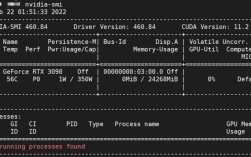
2、检查识别:进入系统后,通过设备管理器或系统信息工具查看新显卡是否被正确识别。
3、安装驱动程序:从显卡官方网站下载最新的驱动程序,并按照提示进行安装。
五、注意事项
1、轻拿轻放:在拆卸和安装显卡时,要轻拿轻放,避免损坏显卡或主板。

(图片来源网络,侵权删除)
2、安装最新驱动:安装完成后,建议检查是否有最新的驱动更新,以确保显卡性能的最佳发挥。
3、注意静电防护:在操作过程中,要注意静电防护,避免静电对硬件造成损害。
六、FAQs
1、问:更换显卡后,是否需要重新安装操作系统?
答:不需要,更换显卡后,只需安装相应的驱动程序即可正常使用。
2、问:更换显卡会影响其他硬件的性能吗?
答:不会,更换显卡只会影响图形处理性能,对其他硬件没有直接影响。