在CentOS系统中安装显卡的完整指南
对于需要在服务器或工作站上运行图形密集型任务的用户来说,为CentOS系统安装独立显卡是一项关键操作,无论是深度学习训练、视频渲染,还是高性能计算,正确配置显卡驱动能显著提升效率,本文将详细介绍如何在CentOS环境下完成显卡安装与驱动的部署,同时结合实际经验提供优化建议。
一、准备工作:兼容性与硬件检查
在安装显卡前,需确保系统与硬件的兼容性。
1、确认显卡型号与系统支持
- 通过命令lspci | grep -i vga 查看当前显卡型号。
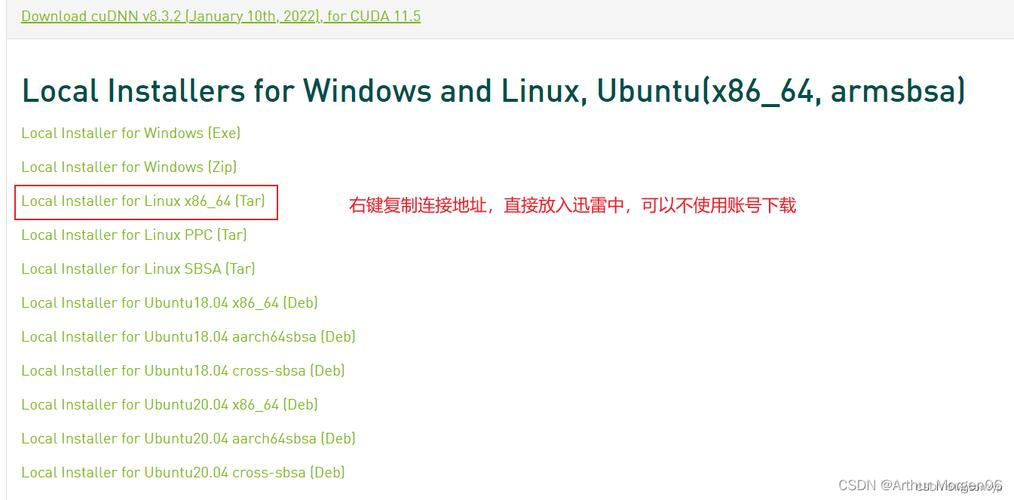
- 访问显卡厂商官网(如NVIDIA、AMD)核对驱动是否支持CentOS的版本(如7.x、8.x或Stream)。
2、检查系统内核与开发工具
- CentOS需安装开发工具包:
     yum groupinstall "Development Tools"
     yum install kernel-devel kernel-headers
- 运行uname -r 确认内核版本,需与kernel-devel版本一致。
3、禁用系统默认显卡驱动
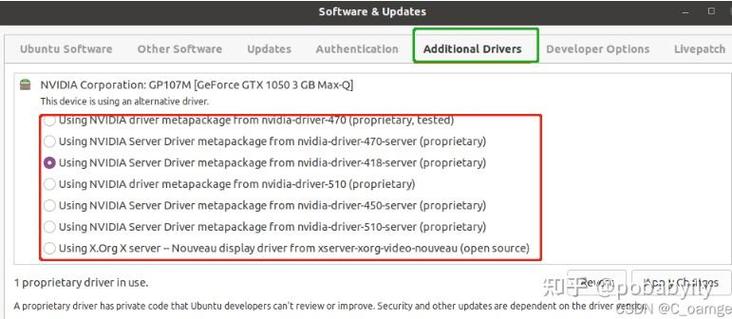
- 对于NVIDIA显卡,需禁用开源驱动nouveau:
- 创建文件/etc/modprobe.d/blacklist-nouveau.conf
       blacklist nouveau
       options nouveau modeset=0
- 更新内核并重启:
       dracut --force
       reboot
二、安装显卡驱动:以NVIDIA为例
以下步骤适用于NVIDIA显卡,AMD显卡需参考官方文档替换驱动包。
1、下载官方驱动
- 从[NVIDIA官网](https://www.nvidia.com/Download/index.aspx)选择对应显卡型号的驱动(如NVIDIA-Linux-x86_64-535.86.05.run)。
2、进入命令行模式
- CentOS默认使用图形界面(GUI),需切换至文本模式:
systemctl isolate multi-user.target3、安装驱动
- 赋予驱动文件执行权限并运行:
     chmod +x NVIDIA-Linux-x86_64-*.run
     ./NVIDIA-Linux-x86_64-*.run
- 安装过程中选择:
Yes 安装32位兼容库;
Yes 自动配置Xorg文件;
No 不安装DKMS(如需动态内核支持可手动安装)。
4、验证安装
- 重启后执行nvidia-smi,若显示显卡信息(如GPU型号、显存占用),则驱动安装成功。
**三、常见问题与解决方法
1、驱动冲突导致安装失败
- 若系统已存在开源驱动残留,使用yum remove xorg-x11-drv-nouveau彻底卸载。
2、安装后黑屏或无法进入GUI
- 检查Xorg配置文件:
     nvidia-xconfig --query-gpu-info
     nvidia-xconfig
- 重新生成Xorg配置:Xorg -configure。
3、GPU性能未达预期
- 使用nvidia-settings调整电源管理模式:
     nvidia-smi -pm 1
     nvidia-smi -pl 200  # 设置功耗上限(根据显卡型号调整)
**四、优化建议:提升显卡利用率
1、配置CUDA环境(针对计算任务)
- 安装CUDA Toolkit:
     wget https://developer.download.nvidia.com/compute/cuda/repos/rhel7/x86_64/cuda-repo-rhel7-12.2.0.525-1.x86_64.rpm
     rpm -i cuda-repo-*.rpm
     yum install cuda
- 添加环境变量至~/.bashrc:
     export PATH=/usr/local/cuda/bin:$PATH
export LD_LIBRARY_PATH=/usr/local/cuda/lib64:$LD_LIBRARY_PATH2、启用持久化模式(长期运行任务)
- 避免GPU因超时休眠:
nvidia-smi -pm 13、监控与维护工具
- 使用nvtop实时监控GPU状态;
- 定期更新驱动:通过yum update或官网下载最新版本。
个人观点
在CentOS上部署显卡驱动时,最大的挑战往往来自系统内核与驱动的版本匹配,建议优先选择厂商提供的稳定版驱动,而非最新测试版,对于生产环境,务必在安装前对系统进行完整备份,并通过yum history记录操作步骤,以便快速回滚,长期运行的服务器需定期检查GPU散热与功耗状态,避免硬件过热导致性能下降。