PPT截图方法全解析
在制作或演示PPT时,有时需要将幻灯片的内容进行截图,以便用于分享、存档或其他用途,下面将详细介绍几种常见的PPT截图方法,包括使用软件自带功能、操作系统工具以及第三方软件等,并对每种方法进行比较和评价。
1. 使用PowerPoint内置功能截图
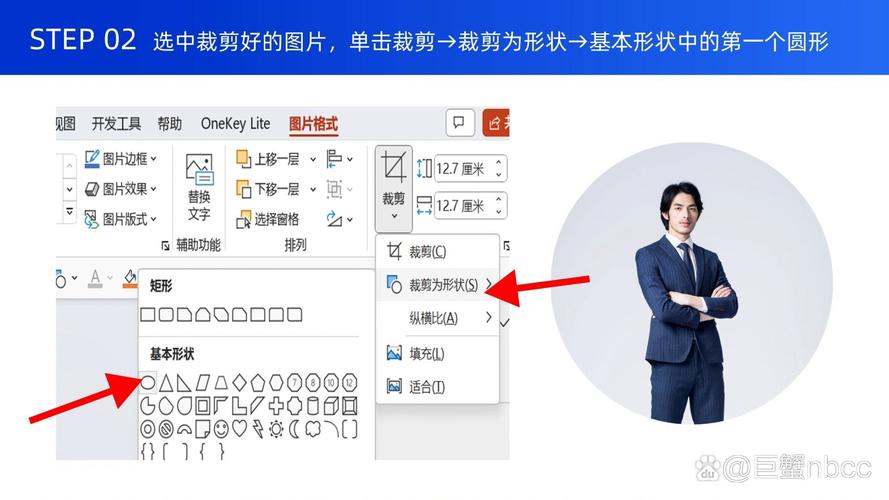
步骤:
1、打开你需要截图的PPT文件。
2、选择要截图的幻灯片。
3、按下键盘上的PrtScn(Print Screen)键,或者使用组合键Alt + PrtScn仅截取当前活动窗口(即幻灯片)。
4、打开图像编辑软件(如画图、Photoshop等),粘贴截图内容进行编辑或保存。
优点:
操作简单快捷。
无需安装额外软件。
缺点:
截图后需手动编辑和保存。
无法直接保存为特定格式或分辨率。
2. 使用Windows自带工具截图
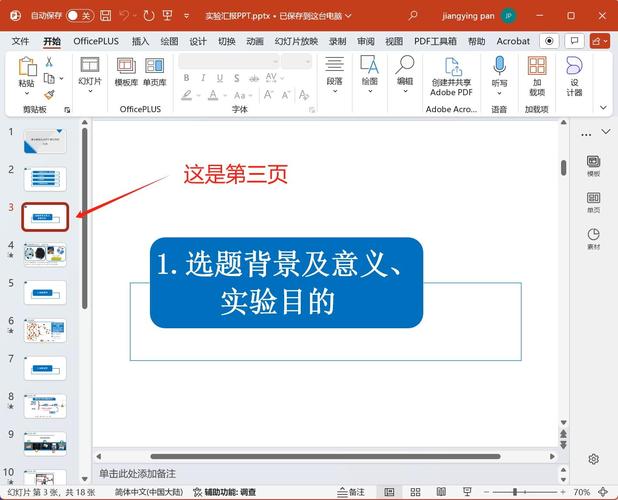
步骤:
1、打开PPT并定位到需要截图的幻灯片。
2、按下Win + Shift + S快捷键,屏幕会变为灰显,鼠标光标变成十字形。
3、拖动鼠标选择需要截图的区域,松开鼠标后自动保存截图至剪贴板。
4、打开画图或其他图像编辑软件,粘贴并保存截图。
优点:
可以灵活选择截图区域。
截图后可直接编辑和调整。
缺点:
仍需手动操作编辑和保存。
对于多页PPT截图效率较低。
3. 使用第三方软件截图
推荐软件:Lightshot、Snagit、Greenshot等
步骤(以Lightshot为例):
1、下载并安装Lightshot软件。
2、打开PPT并切换到需要截图的幻灯片。
3、按下预设的快捷键(如PrtScn),软件会自动捕捉当前屏幕内容。
4、在弹出的编辑窗口中,可以选择保存路径、格式和分辨率等参数,然后点击保存按钮完成截图。
优点:
功能丰富,支持多种截图模式和编辑选项。
可以直接保存为多种图片格式和分辨率。
通常带有标注、箭头等实用工具。
缺点:
需要额外下载安装软件。
部分软件可能需要付费购买高级功能。
4. 使用手机或平板截图(适用于移动设备上的PPT应用)
步骤:
1、在移动设备上打开PPT应用并导航到需要截图的幻灯片。
2、根据设备型号,通常可以通过同时按下电源键和音量减小键(或Home键+电源键)来快速截图。
3、截图后,可以在设备的相册或截图文件夹中找到并编辑或分享图片。
优点:
方便快捷,特别适合移动办公场景。
大多数智能手机都支持一键截图功能。
缺点:
截图质量可能受限于设备屏幕分辨率。
需要在移动设备上操作,可能不如电脑便捷。
5. 使用在线截图工具(如Webpage Screenshot、Awesome Screenshot等浏览器插件)
步骤(以Awesome Screenshot为例):
1、在浏览器中安装Awesome Screenshot插件。
2、打开需要截图的PPT网页版或通过浏览器访问本地PPT文件。
3、点击浏览器工具栏中的Awesome Screenshot图标,选择“捕获整个页面”或“选择区域截图”。
4、在弹出的编辑界面中,可以对截图进行标注、裁剪等操作,然后保存到本地或云端存储。
优点:
无需安装额外软件,通过浏览器即可使用。
支持多种截图方式和编辑功能。
可以轻松分享截图链接或上传至云端存储。
缺点:
需要网络连接才能使用在线工具。
某些浏览器插件可能存在兼容性问题。
以下是关于PPT截图的两个常见问题及其解答:
问:如何一次性截取整个PPT的所有幻灯片?
答:可以使用第三方软件如Snagit的滚动截图功能,或者利用PPT的导出功能将整个演示文稿导出为一张长图,一些在线工具也支持批量截图功能。
问:如何提高PPT截图的清晰度和质量?
答:确保PPT文档的原始分辨率足够高,避免放大后失真,使用专业的截图软件时,可以选择合适的分辨率和格式进行保存,对于在线工具和手机截图,尽量选择高清模式进行截图。