如何用手机重置路由器
现代家庭中,路由器是连接互联网的核心设备,但遇到网络卡顿、无法连接或忘记管理员密码时,重置路由器往往是最直接的解决方法,许多人误以为重置操作必须依赖电脑,其实通过手机也能轻松完成,以下是一份详细指南,帮助您快速掌握手机重置路由器的步骤与注意事项。
**一、重置前的准备工作
1、确认路由器状态
- 确保路由器电源已接通,指示灯正常亮起。
- 若路由器完全无法响应,可尝试拔掉电源线,等待30秒后重新通电。
2、备份重要信息
- 重置会清除所有自定义设置(如Wi-Fi名称、密码、端口转发规则等)。
- 建议提前记录宽带账号、密码(由运营商提供)以及当前路由器的配置信息。
3、准备手机工具
- 手机需连接路由器的Wi-Fi(若无法连接,后续可通过数据流量完成部分操作)。
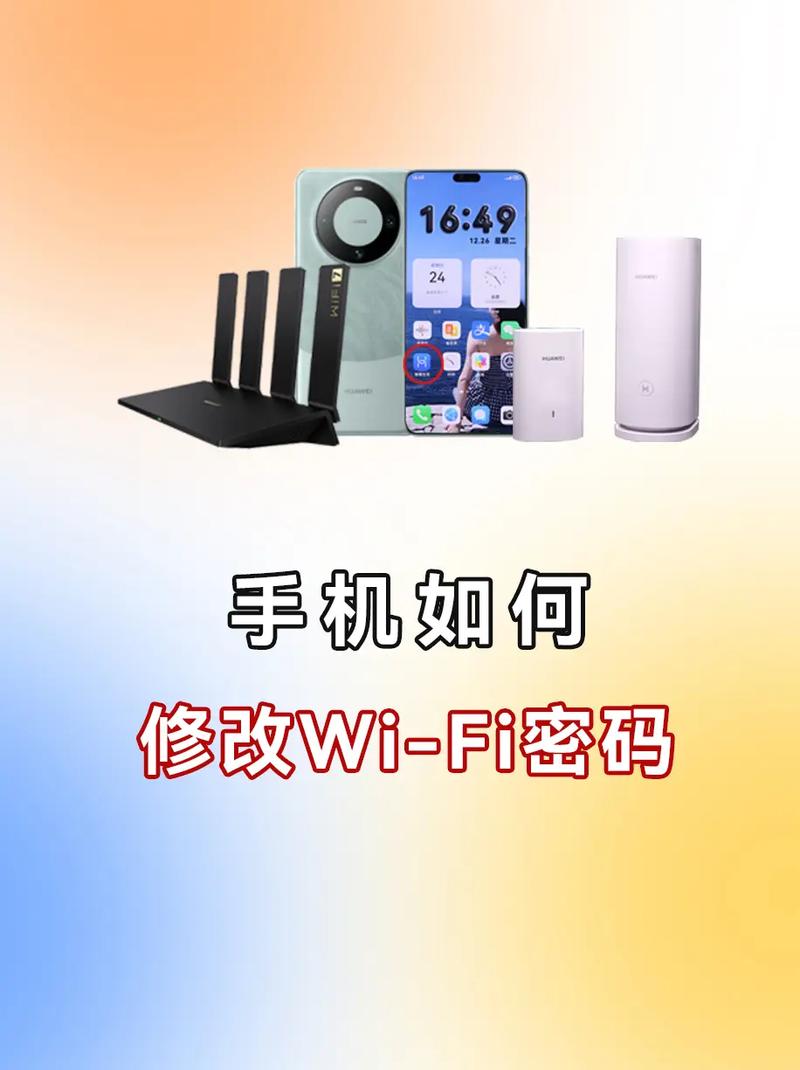
- 下载路由器品牌对应的管理App(如TP-Link的“TP-Link Tether”、华为的“智慧生活”)。
**二、手机重置路由器的具体步骤
方法1:通过物理按键重置(通用方法)
1、定位重置按钮
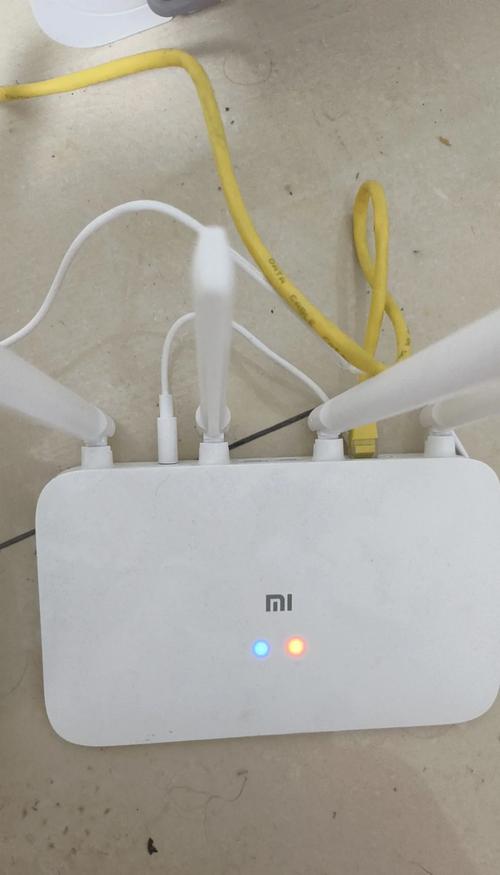
- 大多数路由器的重置按钮(Reset)位于机身背面或底部,通常是一个小孔,需用牙签或针长按。
2、执行重置操作
- 通电状态下,长按重置按钮8-10秒,直至所有指示灯同时闪烁后松开。
- 路由器会自动重启,恢复出厂设置。
3、重新配置网络
- 重置完成后,手机连接路由器默认Wi-Fi(名称和密码通常印在机身标签上)。
- 打开浏览器或管理App,根据提示设置新密码并完成网络配置。
方法2:通过管理后台重置(需能登录路由器)
若仍能连接Wi-Fi但忘记管理员密码,可尝试通过后台重置:
1、登录路由器管理页面
- 打开手机浏览器,输入默认网关地址(如192.168.1.1或192.168.0.1),具体地址见路由器标签。
- 输入默认管理员账号密码(一般为admin/admin或印在标签上)。
2、找到恢复出厂设置选项
- 进入“系统工具”或“高级设置”菜单,选择“恢复出厂设置”。
- 点击确认后等待重启即可。
**三、常见问题与解决方案
Q1:重置后无法连接网络?
- 检查宽带账号密码是否输入正确(需联系运营商确认)。
- 确认光猫与路由器的连接线是否插紧(光猫的网线需接入路由器的WAN口)。
Q2:重置按钮按了没反应?
- 部分路由器需在断电状态下长按重置键,再通电继续按住10秒。
- 如仍无效,可能是硬件故障,建议联系售后。
Q3:忘记宽带账号密码怎么办?
- 拨打运营商客服电话(如中国电信10000、中国移动10086),提供户主身份信息即可查询。
**四、注意事项
1、安全防护
- 重置后务必修改默认管理员密码,避免他人篡改设置。
- 建议启用WPA3加密协议,提升Wi-Fi安全性。
2、固件升级
- 重置完成后,通过管理App检查路由器固件是否为最新版本,及时修复漏洞。
3、避免频繁重置
- 频繁重置可能影响路由器寿命,建议优先尝试重启或调整信号频道。
个人观点
手机重置路由器的操作看似简单,但细节决定成败,对于普通用户,优先推荐物理按键重置法,无需依赖网络或复杂设置;若需保留部分配置,可尝试通过管理后台操作,日常使用中,定期清理路由器缓存、关闭闲置设备连接,能有效减少网络问题的发生,技术服务于人,掌握基础维护技能,才能让智能设备真正提升生活效率。