
边框与底纹的设置逻辑
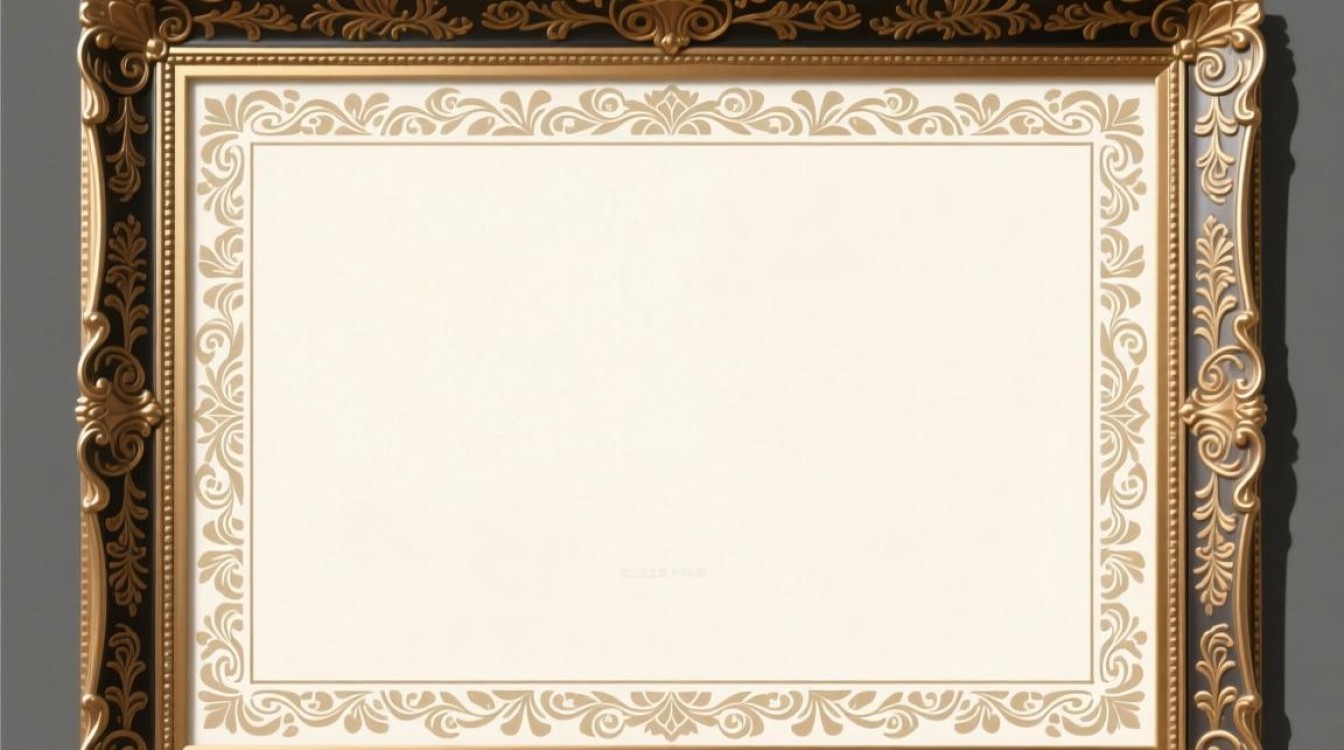
在日常文档编辑、网页设计或平面创作中,边框和底纹的合理运用能显著提升内容的可读性与美观度,无论是为文字段落增加视觉分隔,还是为表格、图片添加装饰性效果,掌握基础的设置技巧是必要技能,以下从实用场景、操作方法和设计原则三个维度展开说明。
一、理解边框与底纹的基础功能
边框(Border)用于划定元素的边界范围,常见于段落、表格或图片外沿;底纹(Shading)则通过填充背景色或图案,突出内容的优先级或强化视觉层次,两者结合使用时,需注意以下核心作用:
1、信息分层:通过边框区分不同模块,用底纹标注重点内容(如注意事项或数据结论)。
2、视觉引导:引导读者视线流向,例如浅色底纹搭配深色边框可形成自然阅读顺序。
3、美化排版:避免页面过于单调,尤其适合长文本或数据密集的表格。
二、常用工具中的设置方法
不同场景需使用不同工具,以下列举主流软件的操作逻辑。
Microsoft Word
边框设置步骤:
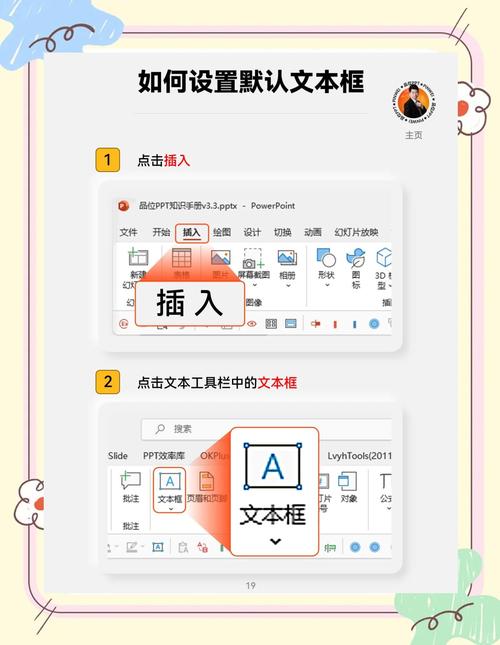
- 选中目标段落或表格 → 点击【开始】选项卡 → 选择【边框】按钮 → 自定义线条样式、颜色与宽度。
- 需调整页面边框时,进入【设计】→【页面边框】→ 选择艺术型或自定义图案。
底纹设置步骤:
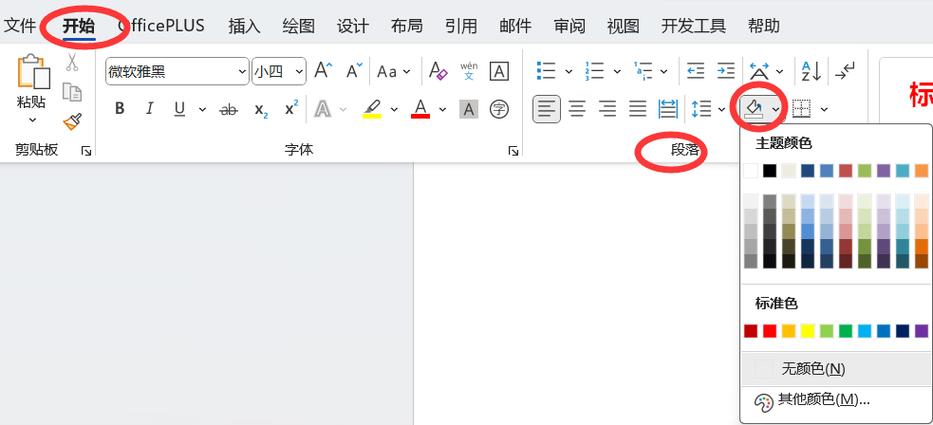
- 选中内容 → 点击【开始】→【底纹】→ 选择纯色或图案填充。
- 高级选项:通过【段落设置】→【边框和底纹】→ 调节透明度与填充范围。
注意事项:
- 避免对同一区域叠加过多效果,例如同时使用边框和底纹时,建议降低底纹透明度(10%-20%)。
- 打印文档需注意色彩对比度,深色底纹可能消耗过多墨水。
Excel表格
边框优化技巧:
- 区分内外框线:外框用粗线(1.5pt),内部分割线用虚线或细线(0.5pt)。
- 快捷键:Ctrl+1 调出格式窗口,快速切换边框样式。
底纹使用场景:
- 标记特殊数据:例如用浅黄色填充逾期任务,用灰色标注已完成项。
- 隔行变色:通过条件格式 → 使用公式=MOD(ROW(),2)=0 实现自动交替填充。
网页设计(CSS代码)
边框属性示例:
.box {
  border: 2px solid #333; /* 实线边框 */
  border-radius: 8px; /* 圆角效果 */
}底纹实现方式:
- 纯色背景:background-color: #f0f0f0;
- 渐变或图案:
.gradient-bg {
  background: linear-gradient(90deg, #ff6b6b 0%, #4ecdc4 100%);
}响应式设计建议:
- 移动端减少边框宽度(1px以内),避免挤压内容空间。
- 使用CSS变量统一管理颜色值,便于后期维护。
三、设计原则与常见误区
核心原则
:装饰效果不得干扰信息传递,学术报告避免使用花哨的艺术边框。
保持一致性:同一文档或页面中,同类元素的边框/底纹样式需统一(如所有标题使用相同底纹色)。
色彩搭配:参考色环理论,底纹与边框颜色需符合对比或邻近原则,蓝色边框搭配浅蓝底纹,红色边框搭配米白底纹。
高频错误案例
过度装饰:滥用复杂边框导致页面杂乱,分散读者注意力。
忽略可访问性:底纹与文字颜色对比度过低(建议≥4.5:1),影响视力障碍用户阅读。
技术兼容问题:网页中使用特殊字体边框时,未设置降级方案(如默认实线边框)。
四、常见问题解答
Q:为何设置边框后打印效果不清晰?
A:检查打印设置中的“背景色和图像”选项是否开启;确保边框颜色与纸张底色对比明显。
Q:网页中的虚线边框显示为实线怎么办?
A:部分浏览器对虚线(dashed)渲染不一致,可改用border-style: dotted 或使用CSS自定义图案。
Q:如何快速去除文档中的所有底纹?
A:在Word中按Ctrl+A 全选 → 进入【底纹】→ 选择“无颜色”;Excel中使用“清除格式”功能。
个人观点
边框与底纹的本质是“隐形的排版助手”,其价值在于平衡功能与美感,过度依赖预设模板可能导致设计僵化,建议根据内容属性灵活调整参数,商务文档适合冷色调与简洁线条,而创意设计可尝试不规则边框与渐变底纹,始终记住:少即是多,克制往往比堆砌更能打动读者。


