🌟如何轻松玩转视频尺寸修改?新手必看攻略!🚀
嘿,小伙伴们!👋 是不是经常在网上看到那些超酷的视频,心里痒痒的也想自己动手做一做,却发现视频尺寸不对,画面要么被拉伸得像个大长脸,要么就小小的缩在角落里?别担心,今天咱们就来聊聊怎么像变魔术一样,🎩 把视频尺寸调整得刚刚好,让你的作品也能在各大平台上大放异彩!🌈
🤔为啥要改视频尺寸?
咱们得明白为啥要调整视频尺寸,就是为了让它在不同的设备上都能完美展示,不管是手机📱、平板💻还是电视📺,都能让观众看得舒服,想象一下,如果你辛苦做的视频在手机上播放时两边都是黑边,那多影响心情啊!😢 掌握这个技能,绝对是视频制作小白的第一步!
🛠️准备工作:选对工具很重要!
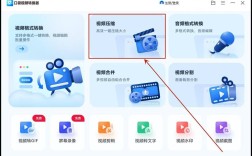
在开始之前,你得有个趁手的“武器”,市面上有很多可以修改视频尺寸的软件和在线工具,比如Adobe Premiere Pro、Final Cut Pro(专业选手的选择),还有更亲民的iMovie、Shotcut等免费软件,如果你是超级新手,不妨试试手机应用,比如剪映、美拍大师之类的,操作简单又直观。📲
小贴士:选择工具时,记得看看它是否支持你要上传的平台的标准尺寸哦!比如抖音是竖屏9:16,B站则是横屏16:9。👀
📐动手实践:一步步来!
第一步:导入视频
打开你选好的软件,找到“导入”或者“打开文件”的按钮,把你的视频拖进去,这一步很简单,就像把食材放进锅里一样,准备好了才能开始烹饪嘛!🍳
第二步:查看并调整尺寸

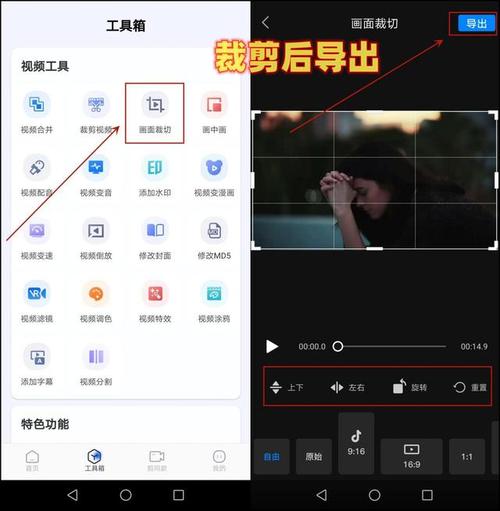
找到视频轨道上的小视频块,右键点击,选择“裁剪与旋转”或者类似的选项,你会看到视频的当前尺寸,比如1920x1080,这时候,你需要决定想要的尺寸,如果是为手机制作,可能就需要调整为竖屏;如果是电脑或电视播放,保持横屏即可。📏
小窍门:很多软件都有预设的尺寸模板,直接选择对应的平台模板,省时又省力!👍
第三步:裁剪与填充
如果视频尺寸和你想要的不一样,别怕,我们有裁剪和填充两大法宝!裁剪就是把不需要的部分剪掉,而填充则是在视频周围加上颜色或图片,让画面看起来更协调,记得,裁剪时要保留重要内容,填充时选择与视频主题相符的背景哦!🎨
第四步:预览与导出
调整好后,别忘了预览一下效果,看看视频是不是在画布上完美贴合,有没有黑边或者拉伸的情况,如果一切OK,就可以点击“导出”按钮,保存你的杰作啦!🎉
💡小技巧分享
比例锁定:在调整尺寸时,记得勾选“保持比例”选项,这样视频就不会变形了。
批量处理:如果你有多个视频需要调整,可以利用软件的批量处理功能,一次性搞定所有视频。
云端协作:有些在线工具还支持团队协作,多人同时编辑一个项目,效率翻倍!
💬个人感悟
修改视频尺寸就像是给视频做一次小小的整容手术🔪,虽然过程可能有点繁琐,但看到最终完美的效果,那种成就感真的无法言喻!这也是提升视频质量的一个重要环节,毕竟细节决定成败嘛!💪
希望这篇小指南能帮到你,让你在视频制作的道路上越走越顺!记得多练习,熟能生巧,下次再见面时,说不定你就是那个视频制作高手了呢!👋🌟