如何设置电脑亮度🖥️💡
嘿,小伙伴们!👋 你们有没有遇到过这样的烦恼:晚上用电脑的时候,屏幕太亮晃得眼睛疼😣?或者白天在强光下,屏幕暗得像在看老电影一样👀?其实呀,这都是电脑亮度没设置好闹的!别担心,今天就让我这个“电脑小达人”来教教大家,怎么轻松搞定电脑亮度设置,让你的电脑屏幕从此变得“听话”起来!😎
一、为啥要调整电脑亮度?🤔
首先啊,咱们得明白为啥要调整电脑亮度,这不仅仅是为了看得舒服那么简单哦!想象一下,如果你长时间盯着过亮或过暗的屏幕,眼睛得多累啊!就像你一直盯着太阳看,眼睛不瞎也得近视不是?所以啊,合理调整亮度,不仅能保护咱们的“心灵窗户”,还能让使用电脑的体验更加愉快呢!🎉
二、Windows系统怎么调亮度?🖥️💻
如果你是Windows系统的忠实粉丝,那调整亮度简直就是小菜一碟!来,跟着我一起操作吧!
1、快捷键大法🔑
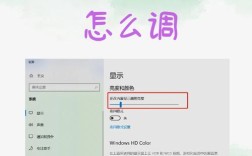
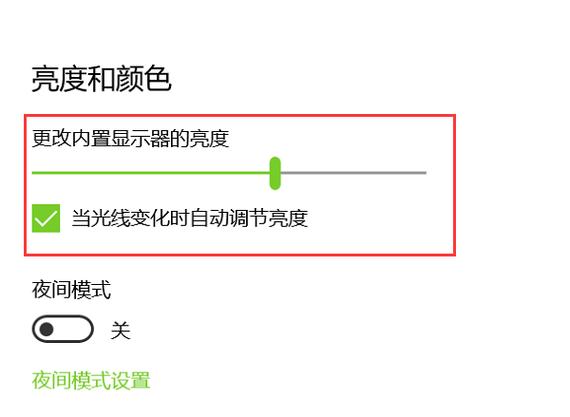
先按下那个万能的Win键(就是键盘上那个画着Windows标志的键),然后字母“I”键,这样就能打开设置界面了。
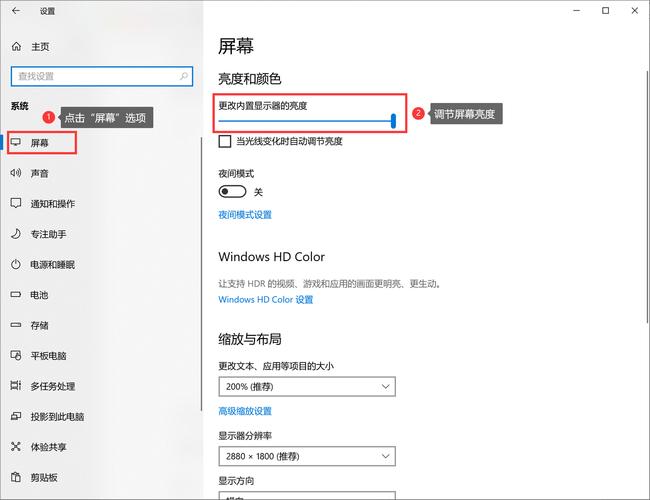
点击“系统”选项,再找到“显示”那一栏,里面就有“亮度和颜色”的设置啦!
直接拖动那个亮度滑块,想亮就往右拖,想暗就往左拖,简单粗暴又有效!👍
2、控制面板也OK👌
当然啦,如果你更喜欢传统的控制面板方式,也可以从开始菜单里找到它。
然后嘛,选择“硬件和声音”里的“电源选项”,再点击“调整屏幕亮度”,同样能调整亮度哦!😉
三、Mac系统怎么调亮度?🍎
Mac用户也别急,你们的系统也有超方便的调整方法呢!
1、快捷键走起💃
按住那个苹果键(就是Command键啦)和F1键,就能减少屏幕亮度;按F2键就能增加亮度,是不是很简单?😉
2、系统偏好设置也不错🌐
打开“系统偏好设置”,找到“显示器”图标点进去。
在“显示器”设置里,同样有亮度调节的选项,拖动滑块就能随心所欲地调整啦!💖
四、笔记本怎么调亮度?📒💻
笔记本电脑用户也别担心,你们的电脑通常都有自带的快捷键来调整亮度呢!一般来说啊,这些快捷键都会在键盘的上方,有个太阳加箭头的图标就是了,按Fn键加上对应的功能键(可能是F5或F6),就能轻松调节亮度啦!🎈
五、没有快捷键怎么办?🤔
哎呀,如果你的电脑没有这些快捷键或者你觉得它们不好用怎么办?别担心,还有大招呢!
1、显卡控制面板来帮忙🎨
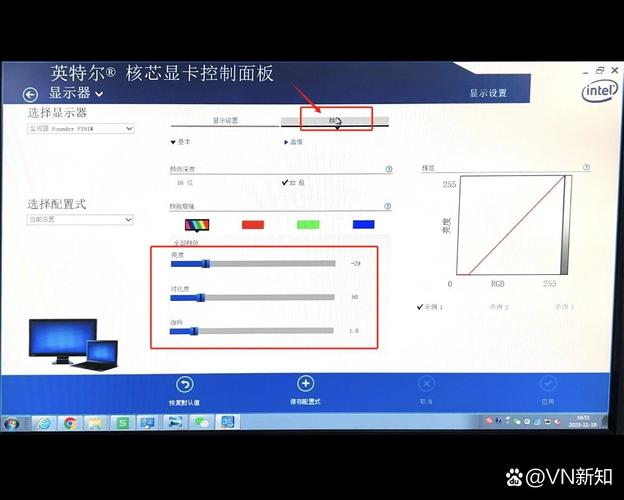
对于很多电脑来说,显卡控制面板是个神器!无论是NVIDIA还是AMD的显卡,它们的控制面板里都有亮度调节的选项。
你可以在桌面空白处右键点击,选择相应的显卡控制面板(比如NVIDIA控制面板或AMD Radeon设置),然后在里面的“显示”或“视频”选项中调整亮度。💪
2、第三方软件也OK👌
当然啦,如果你觉得上面的方法都不够酷炫或者你的电脑比较特殊,还可以试试第三方软件哦!f.lux”这款软件就能根据时间自动调整屏幕色温,间接影响亮度呢!😉
六、注意事项⚠️
在调整亮度的时候啊,咱们还得注意几点小细节:
1、环境光线很重要🌞:尽量根据周围环境的光线来调整亮度哦!比如晚上就调暗一点,白天就调亮一点,这样才能更好地保护眼睛呢!👀
2、别调得太亮也别太暗💡:太亮的屏幕会刺眼伤眼,太暗的屏幕则会让眼睛更容易疲劳,所以啊,适中就好!😉
3、定期休息不能少💤:不管你怎么调整亮度,长时间盯着电脑屏幕都是不好的,记得每隔一段时间就休息一下眼睛哦!可以远眺窗外、做做眼保健操什么的。💪
好啦好啦,说了这么多关于调整电脑亮度的小技巧和注意事项📝,你是不是已经跃跃欲试了呢?赶紧去试试吧!相信你一定能找到一个最适合自己的亮度设置的!😎