
笔记本电脑如何充电
嘿,小伙伴们!你们有没有过这样的经历:刚买了一台新笔记本电脑,满心欢喜地准备大展身手,结果却在充电这个环节犯了难?别担心,今天我就来给大家好好讲讲笔记本电脑到底该怎么充电,不管你是电脑小白还是有点经验的老手,都能从里面学到不少有用的东西哦。😉
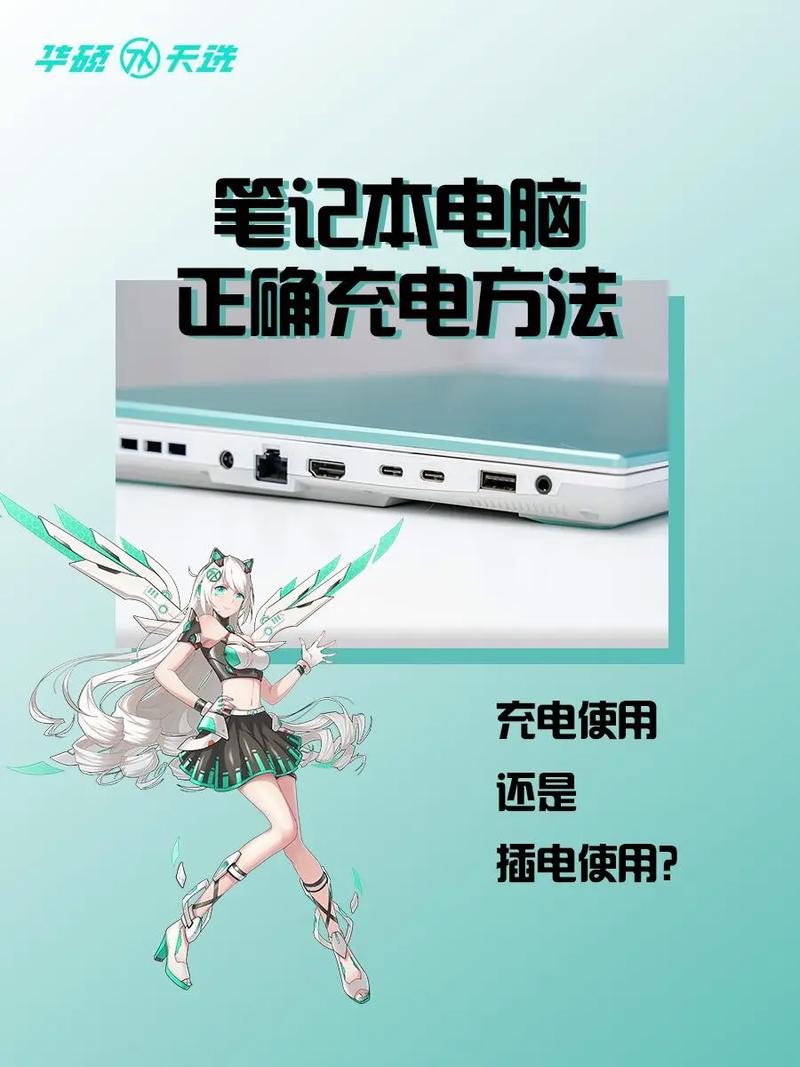
一、了解你的笔记本电脑充电器🔌
在开始充电之前,咱得先认识一下笔记本电脑的充电器,笔记本电脑的充电器主要由两部分组成:电源适配器和充电线。
电源适配器:这玩意儿就像一个“变压器”,它的作用是将家里的交流电(AC)转换成笔记本电脑需要的直流电(DC),不同品牌、不同型号的笔记本电脑,它们的电源适配器可能会有所不同,比如有的适配器比较大,有的比较小;有的输出功率高,有的输出功率低,一定要使用与自己笔记本电脑匹配的电源适配器哦,不然可能会对电脑造成损害。🧐
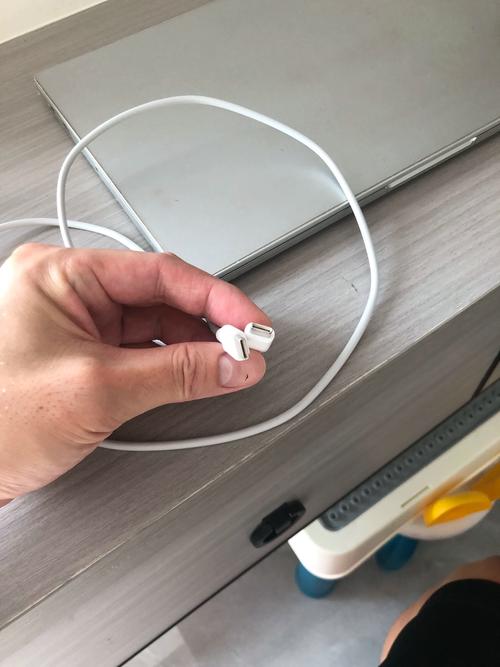
充电线:充电线就是连接电源适配器和笔记本电脑的“桥梁”,它的两端通常有不同的接口,一端是连接到电源适配器上的,另一端则是插入笔记本电脑的充电接口,常见的充电线接口有圆形、方形、USB C 等多种类型,在插拔充电线的时候,要注意轻轻插拔,避免用力过猛导致接口损坏。💪
二、正确的充电步骤📋
现在咱们来说说具体的充电步骤哈。
(一)连接电源适配器和充电线
先把电源适配器的插头插入到合适的电源插座上,确保插头插紧了,没有松动的情况,将充电线的一端插入电源适配器的对应接口,听到“咔哒”一声,就说明插好了。😃
(二)连接笔记本电脑
把充电线的另一端插入笔记本电脑的充电接口,插入后,笔记本电脑一般会有相应的提示,比如屏幕上会显示正在充电的状态,或者充电指示灯会亮起,有些笔记本电脑的充电指示灯可能是白色的,表示正在充电;如果是绿色的,可能表示电池已经充满电了,不过不同的电脑可能会有所不同哦。💡
三、充电过程中的注意事项⚠️
在给笔记本电脑充电的时候,还有一些小细节需要大家注意哦。
(一)避免过度充电
现在的笔记本电脑大多都有智能充电管理系统,当电池充满电后,会自动停止充电,防止过度充电对电池造成损害,但是呢,也有一些比较老旧的电脑可能没有这个功能,所以咱们还是要多留意一下,如果发现电池已经充满电了,就及时拔掉充电器吧,这样既能保护电池,又能节省电费,是不是很棒呀?😜
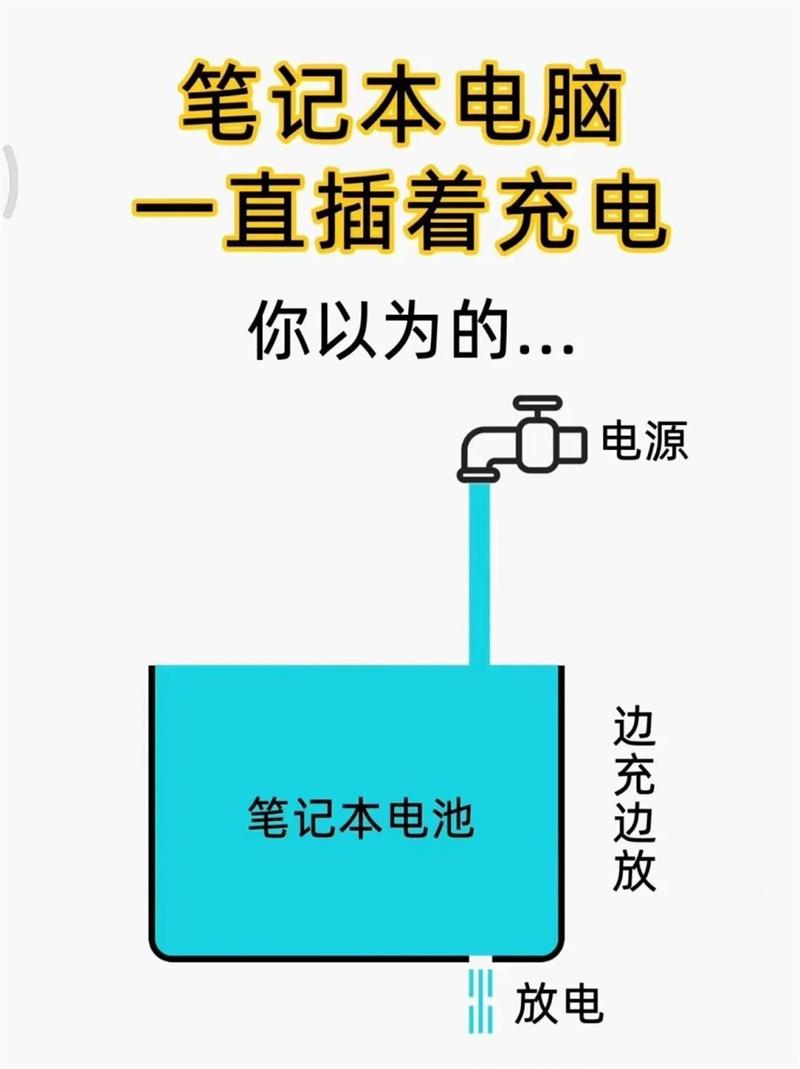
(二)不要边充电边使用
很多人喜欢一边给笔记本电脑充电,一边使用电脑玩游戏、看视频或者办公,其实啊,这样做对电池的寿命会有一定的影响哦,因为在充电的过程中,电池会产生热量,如果再加上电脑运行时产生的热量,就会让电池的温度升高,长时间处于高温状态下,电池的性能会下降得很快,所以啊,如果不是特别着急的话,最好还是等电脑充满电后再使用吧。😴
(三)保持通风良好
在充电的时候,要确保笔记本电脑周围有良好的通风条件,不要把电脑放在被子、枕头等柔软的物品上面充电,也不要把电脑放在封闭的空间里,这样会影响散热,导致电脑温度过高,最好是把电脑放在桌子上或者通风良好的地方进行充电。💨
四、电池的日常保养💖
除了正确充电之外,电池的日常保养也很重要哦。
(一)定期充放电
如果你的笔记本电脑长时间不使用,比如一个月以上,建议把电池充满电后再存放,而且每隔一段时间,最好拿出来用一下,然后再充满电,这样可以保持电池的活性,延长电池的使用寿命,就像人一样,也要经常活动活动嘛。😜
(二)控制使用环境温度
笔记本电脑的使用环境温度也很重要哦,电池的最佳工作温度在 10℃ 30℃之间,如果温度太高或者太低,都会影响电池的性能和寿命,所以啊,在炎热的夏天,不要让电脑在阳光下暴晒;在寒冷的冬天,也不要把电脑放在温度过低的地方。🌞❄️
五、常见问题解答🤔
问题一:为什么我的电脑充电速度很慢?
答:充电速度慢可能有好几个原因哦,检查一下电源适配器的功率是否与电脑匹配,如果功率太低,充电速度就会比较慢,看看充电线的接口是否插紧了,有时候接口松动也会导致充电速度变慢,如果电脑同时运行了很多程序,也会消耗电量,从而影响充电速度,你可以试着关闭一些不必要的程序,看看会不会快一点。😉
问题二:电脑充不进去电是怎么回事?
答:这种情况也挺让人头疼的,你先检查一下充电器和充电线是否有损坏,比如有没有断线、接口有没有破损等情况,如果充电器和充电线都没问题,那就可能是电脑的充电接口或者电池有问题了,这时候你可以联系电脑的售后服务人员,让他们帮你检查一下。🔧
问题三:新电脑第一次充电需要充满吗?
答:现在的笔记本电脑大多使用的是锂电池,锂电池没有记忆性,所以新电脑第一次充电不需要非得充满,不过为了让电池达到最佳状态,最好还是把电充满再使用。😃
呢,笔记本电脑的充电看似是一件很简单的事情,但是里面的学问可不少哦,只要我们按照正确的方法充电,并且注意日常的保养,就能让电池更好地为我们服务啦,希望大家都能学会这些小技巧,让自己的笔记本电脑始终保持活力满满!💪


