如何设置WiFi隐藏?🔒
嘿,小伙伴们!👋 你们有没有遇到过这样的烦恼:家里WiFi信号明明满格,却总是担心被邻居蹭网,或者怕陌生人轻易连上你的网络?🤔 别担心,今天就来教大家一个超实用的技能——如何设置WiFi隐藏!💪
一、为啥要隐藏WiFi?🤔
咱们得明白为啥要隐藏WiFi,其实啊,隐藏WiFi主要是为了保护咱们的网络隐私和安全,想象一下,如果你的WiFi名称直接暴露在外,就像你家大门没关一样,谁都能进来“串串门”,不仅影响网速,还可能有安全隐患呢!😱 把WiFi藏起来,让那些不速之客找不到入口,咱们的网络世界就更安全啦!🛡️
二、隐藏WiFi前的准备📝
在开始隐藏WiFi之前,咱们得先做好几个小准备:
1、知道路由器的管理地址:这个地址就像是路由器的“家门钥匙”,通过它咱们才能进入路由器的管理界面进行设置,这个地址会在路由器的说明书或者底部标签上找到,常见的有192.168.1.1或者192.168.0.1之类的。📜
2、准备好管理员账号和密码:这个可不能忘哦,没有它们,咱们可进不了路由器的管理界面,如果还没改过默认的账号密码,那就赶紧改一下吧,毕竟安全第一嘛!🔐
3、确保电脑或手机能连上路由器:因为接下来咱们要通过浏览器访问路由器管理界面,所以得确保设备已经连上了路由器的WiFi或者用网线直接连接到了路由器上。🖥️📱
三、动手隐藏WiFi吧!🚀
准备好了吗?那咱们就开始动手隐藏WiFi吧!
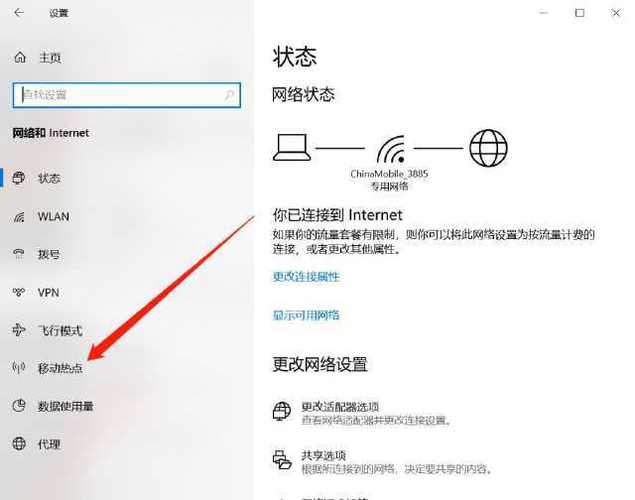
1. 登录路由器管理界面💻
打开浏览器,输入刚才咱们找到的路由器管理地址,然后回车,这时候会弹出一个登录窗口,输入管理员账号和密码,点击确定,就进入路由器的管理界面啦!🎉
2. 找到无线设置选项📡
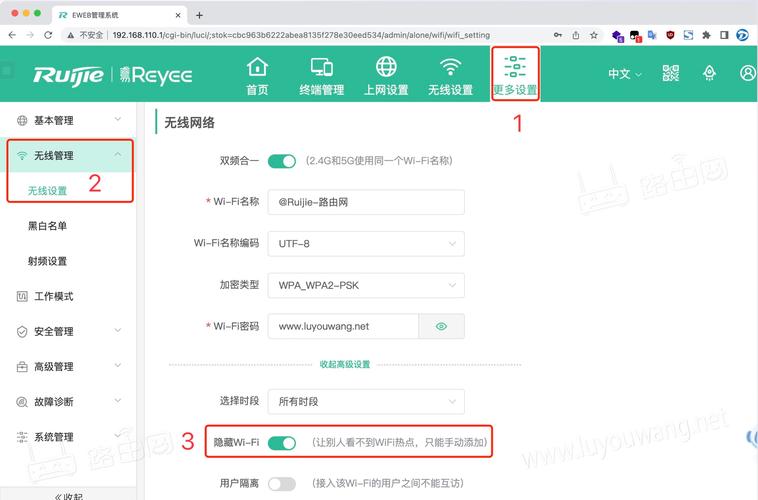
在路由器管理界面里,可能会有不同的菜单选项,别怕,咱们要找的就是“无线设置”或者“WiFi设置”这样类似的选项,不同品牌的路由器可能叫法不太一样,但意思都是一个样。👀 找到之后,点进去!
3. 关闭SSID广播🔇
在无线设置页面里,咱们会看到一个叫做“SSID广播”或者“无线网络广播”的选项,这个就是控制WiFi名称是否对外广播的开关,把它前面的勾去掉,或者选择“禁用”,然后保存设置。💾 这样,咱们的WiFi就被成功隐藏起来了!
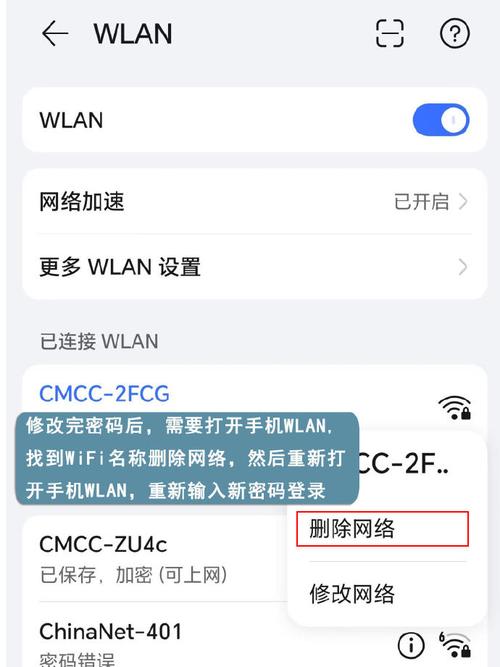
4. 手动连接隐藏的WiFi👐
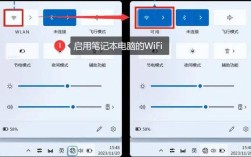
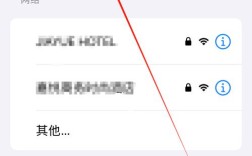
虽然WiFi已经隐藏了,但我们自己的设备还是可以连接上去的,在设备的WiFi设置里,选择“其他网络”或者“手动添加网络”,然后输入WiFi的名称(SSID)、密码和加密方式等信息,就可以连上隐藏的WiFi啦!📶
四、隐藏WiFi后的注意事项⚠️
嘿,别以为隐藏了WiFi就万事大吉了哦!还有几点小事儿得注意一下:
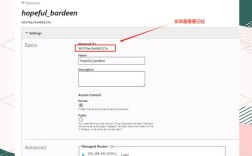
记住WiFi信息:因为隐藏了WiFi,所以下次再连接的时候得手动输入信息,别忘了把WiFi名称、密码这些重要信息记下来,别到时候忘了就尴尬了。😅
定期更换密码:为了安全起见,建议定期更换WiFi密码,这样就算有人知道了你的WiFi信息也连不上你的网。😎
测试网络稳定性:隐藏WiFi后,有时候可能会影响网络的稳定性,如果发现网速变慢或者连接不稳定的情况,不妨试试把WiFi重新显示出来,或者重启一下路由器看看。🔄
五、个人观点💡
我觉得啊,隐藏WiFi这个功能真的挺实用的,它不仅能保护咱们的网络隐私和安全,还能让咱们的网络环境更加纯净,当然啦,也不是说隐藏了WiFi就万事无忧了,还得结合其他网络安全措施一起用才行,比如定期更新路由器固件、开启防火墙等等。🔥
啊,网络安全无小事,咱们得时刻保持警惕才行!希望这篇文章能帮到大家,让你们的网络生活更加安全、顺畅!🌈
好啦好啦,关于如何设置WiFi隐藏的话题就聊到这里啦!如果你还有其他问题或者需要帮助的地方,随时在评论区留言哦!我会尽我所能帮你解答的!🤗