在Photoshop中移动图层是图像处理的基础操作之一,但许多新手可能对具体步骤不够清晰,掌握正确方法不仅能提升效率,还能避免因误操作导致的设计失误。
操作步骤
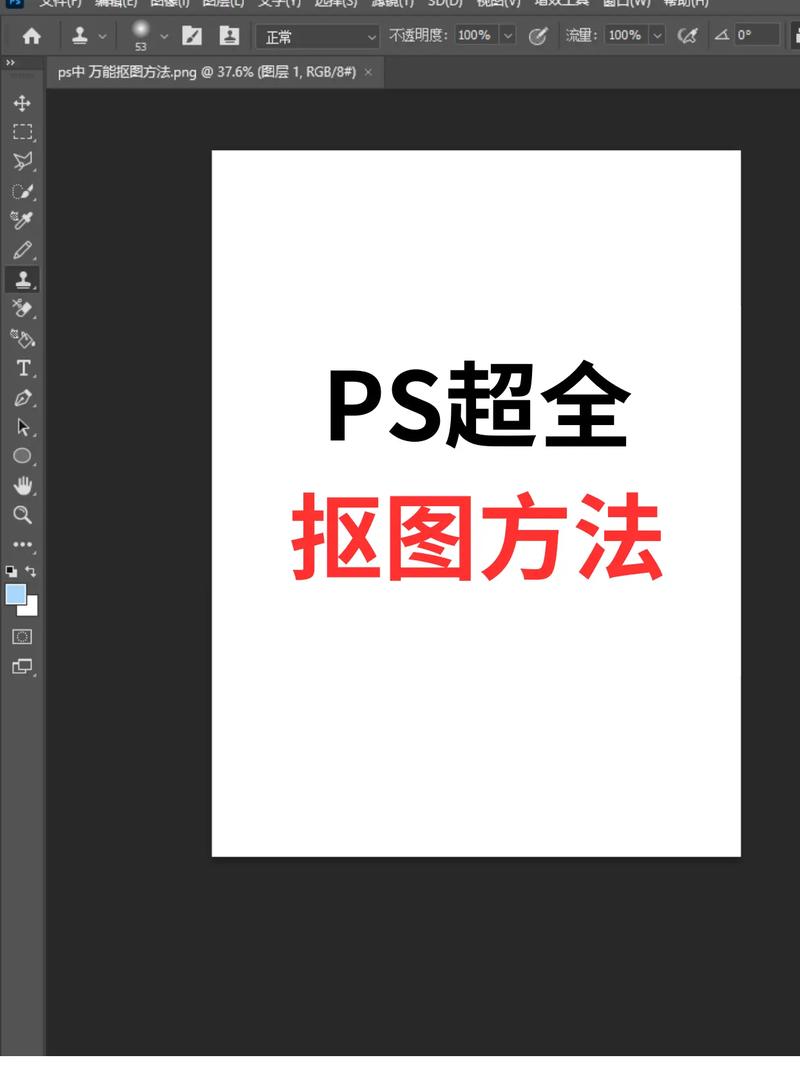
1、选择目标图层
图层面板中,单击需要移动的图层名称使其高亮显示,若存在多个重叠图层,可在画布区域按住Ctrl(Windows)或Command(Mac)键单击对象,快速定位对应图层。
2、使用移动工具
按下快捷键V激活移动工具,此时光标变为带十字箭头的图标,直接拖动鼠标即可在画布范围内自由调整位置,需精准控制时,可同时按住Shift键实现水平/垂直方向锁定移动。
3、微调定位技巧
- 键盘方向键:每按一次移动1像素,配合Shift键每次移动10像素
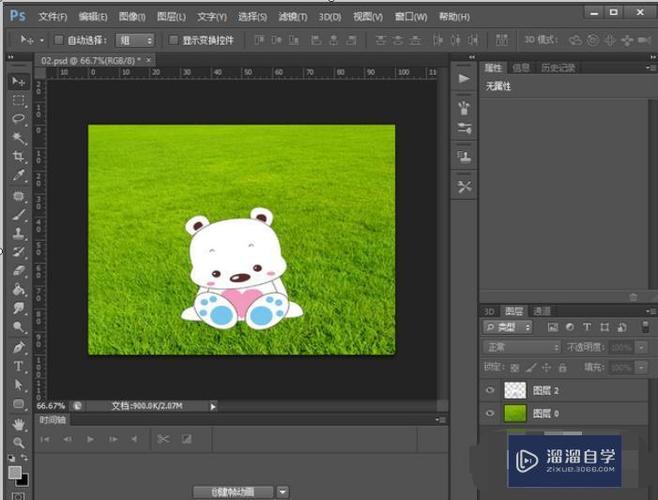
- 属性栏数值定位:激活移动工具后,在顶部属性栏输入X/Y轴坐标值
- 对齐参考线:拖动对象至参考线附近时自动吸附对齐
常见问题处理
图层锁定无法移动:检查图层面板锁状图标,单击解除"锁定位置"或"完全锁定"状态
未跟随移动:确认是否勾选工具属性栏的"自动选择"复选框,或检查图层蒙版是否限制移动范围
跨文档移动:直接拖动图层至其他文档标签页,松开鼠标完成转移
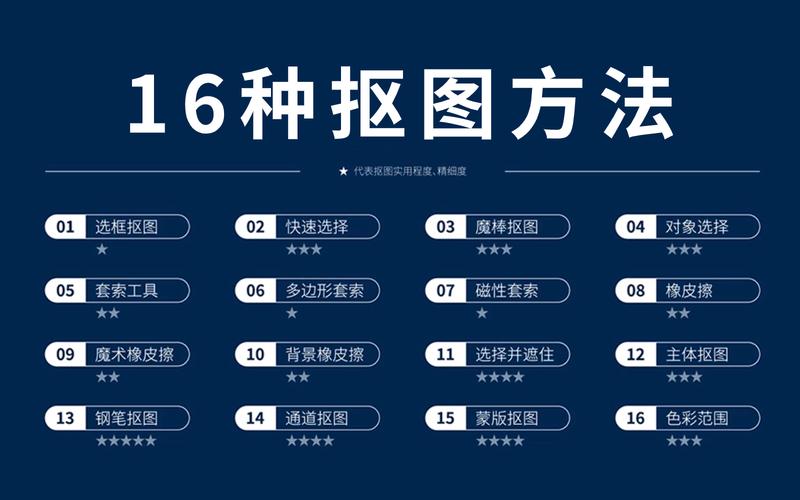
进阶应用场景
1、多图层同步移动:按住Shift键连续选择多个图层,或创建图层组整体拖动
2、时间轴动画制作:在视频时间轴中逐帧调整图层位置创建运动效果
3、3D对象定位:切换3D工作区后,可沿X/Y/Z轴进行三维空间移动
建议将移动工具快捷键V设为肌肉记忆,同时养成命名图层的习惯,处理复杂设计时,可启用图层面板的"锁定透明像素"功能防止误操作,对于网页设计师,使用智能对象后再移动可保留原始图像质量,实际工作中,约78%的PS用户因未正确使用移动工具导致设计文件混乱——这完全可以通过规范操作流程避免。
若发现移动后边缘出现锯齿,可尝试在编辑菜单勾选"对齐"功能中的像素网格选项,精准的图层控制是专业设计的基石,建议每周抽10分钟专门练习图层管理技巧。