Photoshop作为设计领域的核心工具之一,偶尔出现的报错问题常让用户感到困扰,PS打开报错16”通常与内存分配或系统资源冲突相关,本文将针对该问题的成因及解决方案进行深度解析,帮助用户快速恢复软件正常使用。
**一、报错16的常见触发场景
1、内存不足引发资源冲突
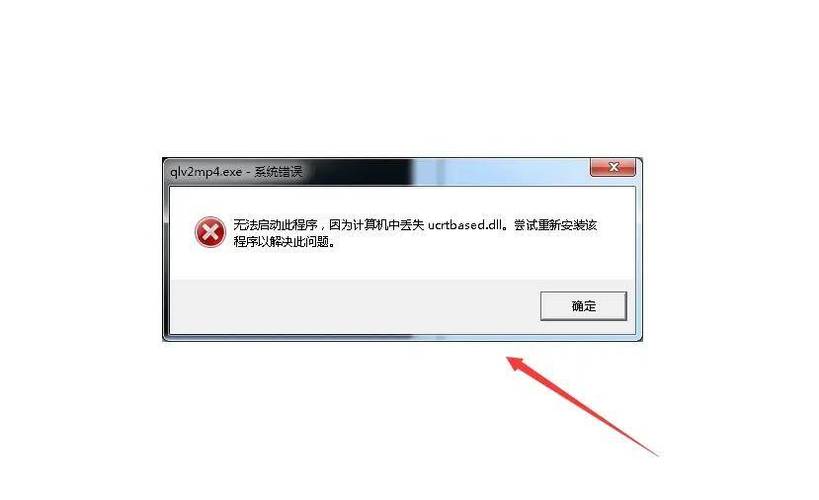
当Photoshop检测到可用内存低于运行需求时,可能弹出报错16提示,尤其在使用高分辨率文件或同时运行多个大型软件(如视频编辑工具)时,系统内存压力骤增,导致PS无法正常启动。
2、软件版本与系统兼容性问题
部分用户反馈,在Windows 10/11的特定版本中,安装较旧版PS(如CS6)可能因系统API接口变更出现兼容性报错,类似情况也出现在macOS升级后未及时更新PS版本时。
3、缓存文件损坏或权限异常
软件运行过程中生成的临时文件(如“PS Temp”)若出现读写错误,可能触发保护机制,杀毒软件误判或系统权限设置错误也可能拦截PS的正常启动流程。
**二、分步排查与解决方案
**步骤1:检查内存分配设置
1、打开Photoshop,进入顶部菜单栏选择【编辑】→【首选项】→【性能】。
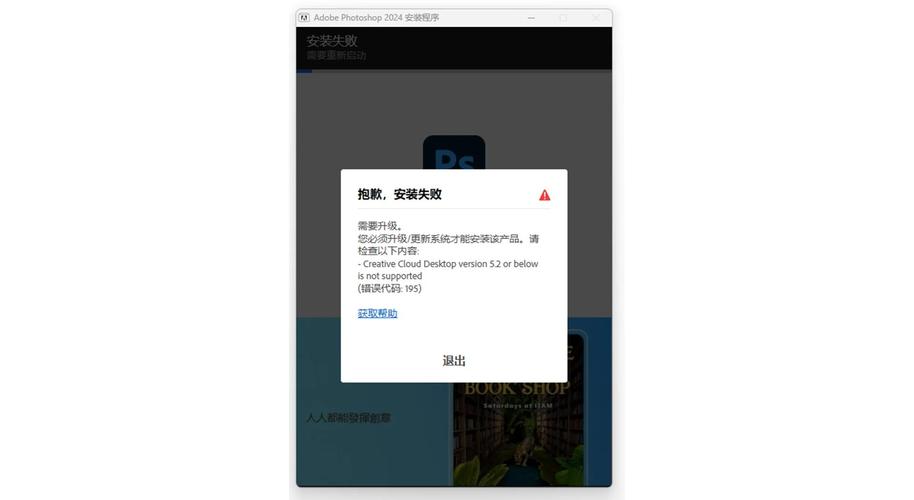
2、查看“内存使用情况”栏,确保分配给PS的内存比例在70%-85%之间(以物理内存总量为基准)。
3、关闭其他占用内存的应用程序,重启PS测试是否正常启动。
技术提示:若物理内存低于8GB,建议升级硬件配置或使用轻量化设计工具作为临时替代方案。
**步骤2:以安全模式启动软件
Windows系统
按住Ctrl+Shift键双击PS图标,弹出对话框选择“是”进入安全模式。
macOS系统
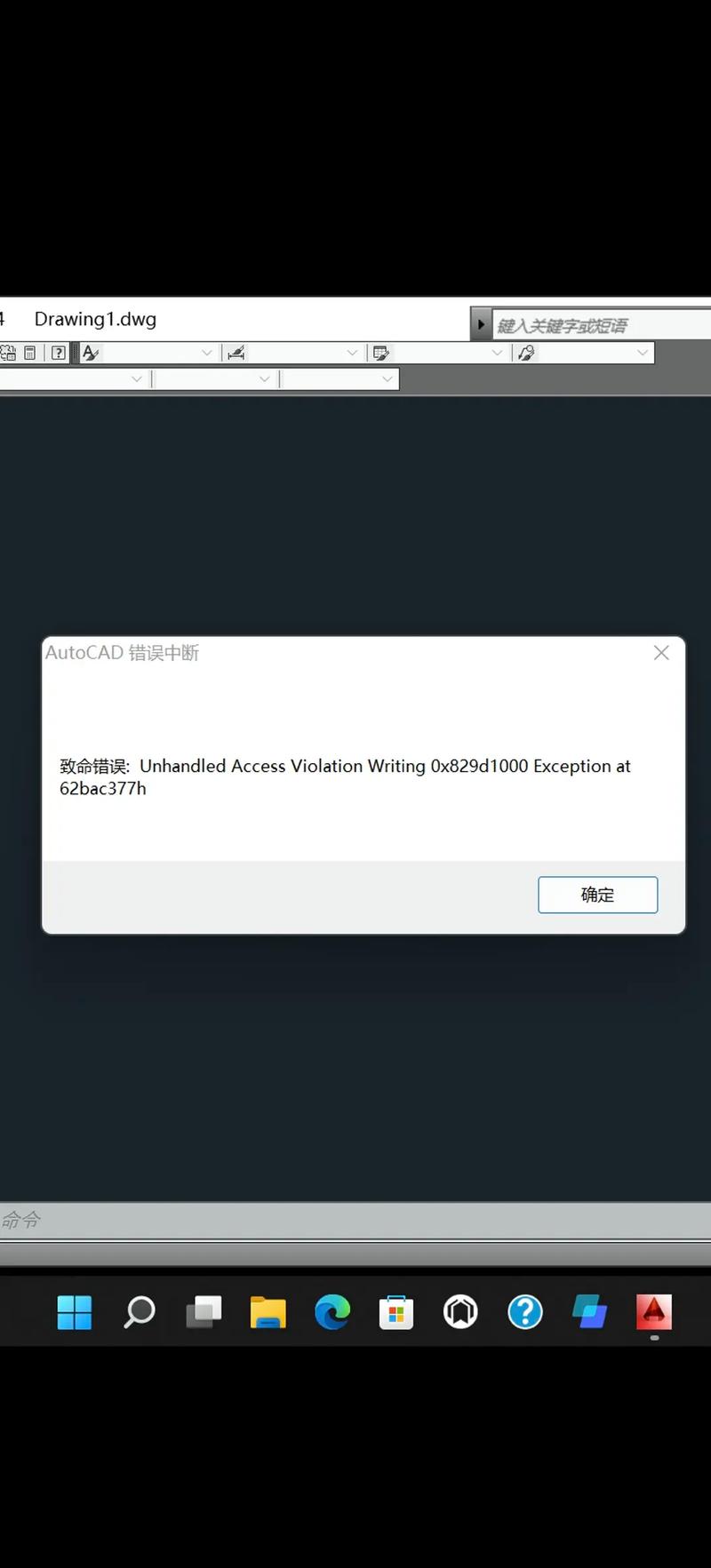
按住Command+Option+Shift键启动应用,直至出现重置提示窗口。
此模式会绕过第三方插件加载,若成功启动,则需排查最近安装的插件或扩展。
**步骤3:清理缓存与重置配置文件
1、完全退出Photoshop,进入以下路径手动删除缓存文件:
- Windows:C:\Users\[用户名]\AppData\Local\Temp\Adobe
- macOS:/Users/[用户名]/Library/Caches/Adobe
2、按住Alt+Ctrl+Shift(Windows)或Option+Command+Shift(macOS)启动PS,弹出对话框选择“删除首选项文件”。
**步骤4:更新显卡驱动程序
1、打开设备管理器(Windows)或系统报告(macOS),确认显卡型号。
2、前往NVIDIA、AMD或Intel官网下载最新驱动,避免使用第三方工具自动更新。
3、安装完成后重启电脑,测试PS运行状态。
**三、进阶处理方案
情况1:软件版本过旧导致报错
- 通过Creative Cloud检查更新,或访问Adobe官网下载最新安装包。
- 若需保留旧版,可在虚拟机中安装兼容的操作系统环境运行。
情况2:系统服务冲突
1、按下Win+R输入msconfig,进入“服务”标签页勾选“隐藏所有Microsoft服务”。
2、禁用剩余服务后重启电脑,逐个启用排查冲突源。
3、对于macOS用户,可通过活动监视器强制结束“AdobeIPCBroker”等后台进程。
情况3:硬盘存储异常
- 使用chkdsk(Windows)或磁盘工具(macOS)检测安装PS的硬盘分区是否存在坏道。
- 确保系统盘剩余空间不低于20GB,避免虚拟内存分配失败。
**四、长期预防策略
1、定期维护系统环境
每月执行一次磁盘清理与注册表修复(仅限Windows),删除冗余临时文件,推荐使用系统自带工具,避免安装不明优化软件。
2、建立软件使用规范
- 在PS中设置自动保存间隔为10分钟
- 禁用非必要启动项(如字体同步、云存储自动备份)
- 大型项目工作时关闭浏览器和通讯软件
3、硬件配置优化建议
- 内存容量:建议16GB起步,复杂项目推荐32GB
- 固态硬盘:将PS暂存盘设置为NVMe SSD可提升大文件处理速度
- 显卡选择:优先考虑显存≥4GB的NVIDIA RTX系列或AMD Pro系列
遇到“PS打开报错16”时,保持冷静排查往往比盲目重装更有效,多数情况下,通过调整内存分配或清理缓存即可解决,若问题反复出现,建议记录报错时的具体操作步骤,联系Adobe技术支持时提供详细日志能显著提升解决效率,设计工作依赖于稳定的工具环境,定期维护与硬件升级同样值得投入。(全文完)