第一步:准备基础数据
清晰的原始数据是制作透视表的前提,表格应包含明确的列标题,确保每一列代表独立的数据类型(如日期、产品名称、销售额等),避免合并单元格或空行,数据格式需统一(例如日期列统一为“YYYY-MM-DD”格式)。
第二步:插入透视表
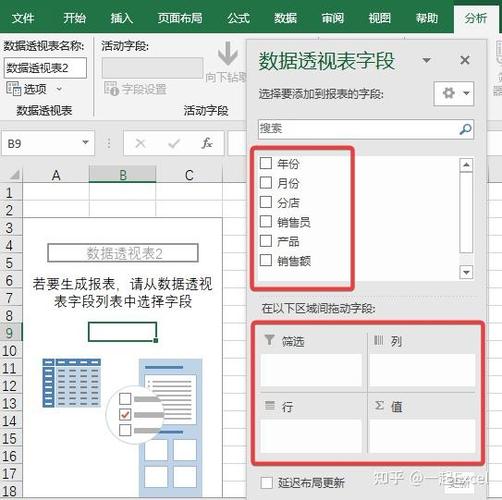
以Excel为例,选中数据区域任意单元格,点击菜单栏【插入】-【数据透视表】,选择放置位置(新工作表或现有区域),确认后,界面右侧会弹出字段列表,包含原始数据的所有列标题。
第三步:配置字段逻辑
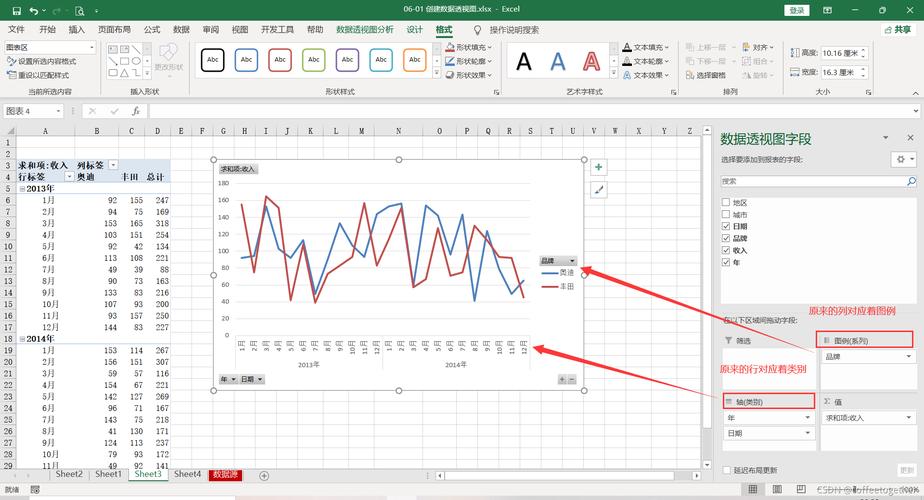
根据分析目标,将字段拖拽至四个区域:
行区域:纵向分类(如“地区”“产品类别”);
列区域:横向分类(如“季度”“销售渠道”);
值区域:需计算的数值(如“销售额”“订单量”),默认按“求和”计算,可右键更改为“平均值”“计数”等;
筛选器:对全局数据按条件过滤(如仅分析“2023年”数据)。
第四步:优化呈现形式
点击透视表任意位置,通过【设计】选项卡调整布局:
- 使用“表格形式”显示,避免压缩数据;
- 勾选“分类汇总”或“总计”增强可读性;
- 右键点击数值,选择“数字格式”统一单位(如金额添加货币符号)。
应用场景示例
假设需分析某品牌全年各区域销售表现:
1、将“区域”拖入行区域,“季度”拖入列区域;
2、将“销售额”拖入值区域,并设置为“求和”;
3、添加“日期”到筛选器,限定为2023年;
4、对销售额右键选择“降序排列”,快速定位高贡献地区。
注意事项
- 数据更新后,右键透视表选择“刷新”同步结果;
- 若字段名包含空格或特殊符号,可能导致报错;
- 避免将非同类数据合并(如文本与数字混用)。
从实际经验看,透视表的核心价值在于“用结构换效率”,与其手动筛选计算,不如花5分钟构建框架,后续分析可节省90%时间,建议初次使用者从简单需求入手,逐步尝试多层字段组合,熟悉后几乎可替代基础数据分析中的重复劳动。