如何快速查看电脑内存容量及使用情况
无论是日常办公还是运行大型软件,了解电脑内存状态对优化性能至关重要,本文将提供多种简单方法,帮助不同系统的用户快速获取内存信息。

(图片来源网络,侵权删除)
一、Windows系统查看内存的3种方式
1、通过任务管理器
按下快捷键Ctrl + Shift + Esc 打开任务管理器,切换到“性能”标签页,点击左侧“内存”,即可看到总容量、已使用量、可用内存及运行频率等详细信息。
2、使用系统设置
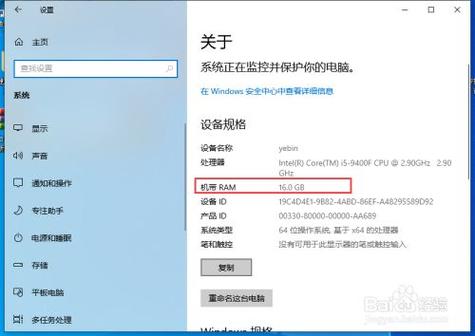
右键点击桌面“此电脑”(或“我的电脑”),选择“属性”,在“设备规格”一栏中,“已安装的内存(RAM)”会显示当前内存总容量。
3、命令提示符查询
(图片来源网络,侵权删除)
按下Win + R 输入“cmd”,在命令提示符中输入以下代码并回车:
wmic MemoryChip get Capacity, Speed, Manufacturer
系统将列出内存条容量、速度及品牌信息。
二、macOS系统查看内存步骤
1、点击屏幕左上角苹果图标,选择“关于本机”。
2、在弹出的窗口中切换到“内存”标签页,可查看总容量、内存类型(如DDR4)及当前使用情况。
3、如需实时监控内存占用,可打开“活动监视器”(通过Spotlight搜索或“应用程序-实用工具”中找到),在“内存”标签页查看详细数据。
(图片来源网络,侵权删除)
**三、内存不足时的优化建议
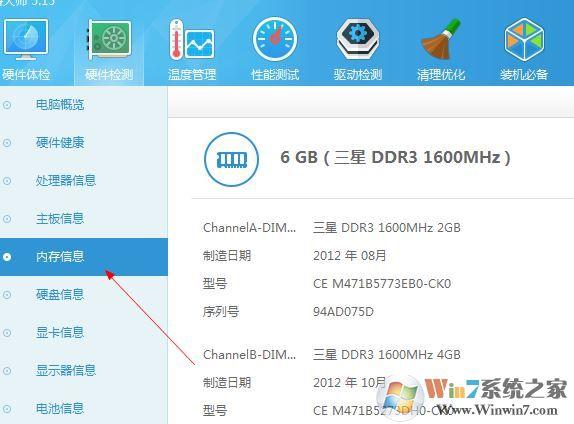
升级硬件:若内存容量低于8GB,建议增加内存条(优先选择同品牌、同频率型号)。
关闭后台程序:通过任务管理器或活动监视器结束非必要进程,释放内存资源。
清理缓存:定期使用系统清理工具或第三方软件(如CCleaner)清理临时文件。
个人观点: 内存直接影响电脑响应速度,建议普通用户至少配置16GB内存以满足多任务需求;若仅用于文档处理,8GB也足够,日常使用中,养成定期清理习惯能有效延长硬件寿命。