在CAD设计过程中,字体的缺失可能导致图纸无法正常显示文字内容,影响工作效率,本文将以AutoCAD为例,详细说明如何正确添加字体文件,并提供专业建议确保操作规范。
一、添加字体的必要性
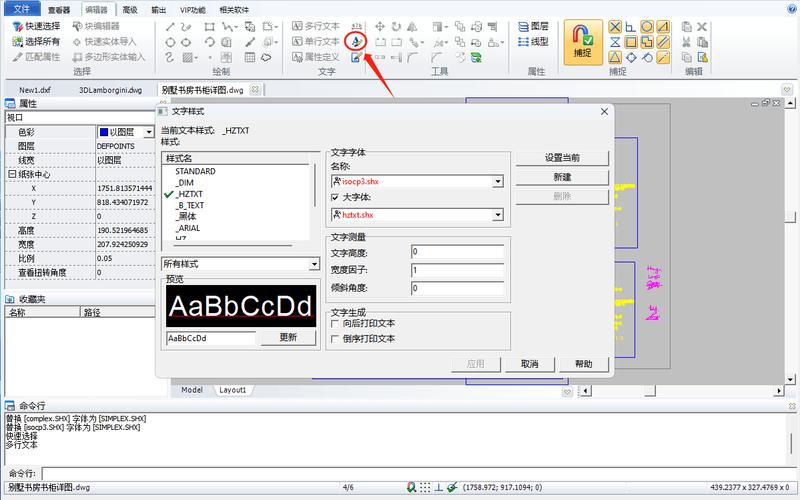
当打开他人发送的CAD图纸时,若系统提示"未找到字体SHX文件",说明当前计算机缺少对应字体库,未正确处理的字体缺失可能导致文字乱码、标注错位或符号丢失,直接影响图纸的工程信息传达。
二、准备工作
1、获取字体文件
- 从设计团队、合作方或原始图纸提供方直接获取(扩展名为.shx或.ttf)
- 访问Autodesk官方字体库(https://www.autodesk.com/support/fonts)下载
- 使用正版字体网站如Fonts.com采购商用字体
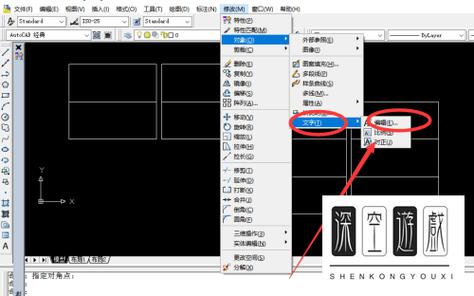
2、确认字体类型
- SHX字体:AutoCAD专用矢量字体
- TTF字体:Windows系统通用TrueType字体
- 大字体(Big Fonts):处理非拉丁字符的特殊格式
三、标准安装流程
方法1:手动放置字体文件
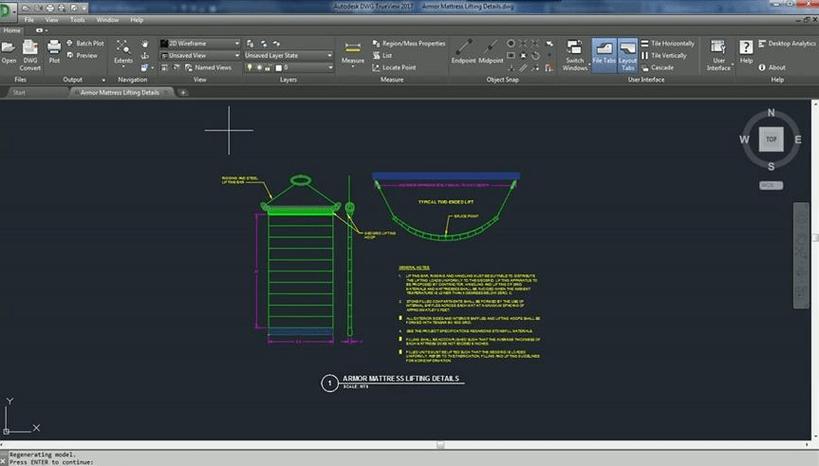
1、关闭正在运行的AutoCAD程序
2、定位字体存储目录:
- Windows系统路径:C:\Program Files\Autodesk\AutoCAD 20XX\Fonts
- Mac系统路径:/Applications/Autodesk/AutoCAD 20XX/Fonts
3、将获取的.shx/.ttf文件复制到该文件夹
4、重启CAD软件后生效
方法2:通过选项设置添加
1、打开AutoCAD,键入"OP"调出选项对话框
2、选择"文件"选项卡 > "支持文件搜索路径"
3、点击"添加"按钮,指定自定义字体文件夹位置
4、将新字体存放于该自定义目录
5、点击"确定"保存设置
四、故障排查与优化
常见问题处理:
字体不兼容:将.ttf字体转换为.shx格式(使用FONTALT命令设置替代字体)
文字显示方框:调整FILLMODE系统变量值为1
字符间距异常:检查STYLE设置中的宽度因子参数
专业建议:
1、建立企业标准字体库,统一团队使用的.shx文件版本
2、定期备份Fonts文件夹,建议使用云同步工具实时更新
3、对第三方字体进行病毒扫描(推荐使用Virustotal在线检测)
4、处理国际项目时,提前安装CHINESEET.shx等大字库文件
五、字体管理规范
- 优先使用Autodesk认证字体(查看认证标识)
- 商业字体需确认授权范围,避免法律风险
- 精简字体库数量,删除重复或废弃的字体文件
- 使用PURGE命令清理未使用的文字样式
当遇到复杂字体问题时,可访问Autodesk知识库(knowledge.autodesk.com)查询错误代码,建议设计师在图纸传输时,通过ETRANSMIT命令打包相关字体文件,对于长期合作的上下游单位,建立共享字体服务器能显著提升协作效率,字体管理不仅关乎图纸质量,更是工程项目标准化的重要环节。