Word文档报错如何快速恢复?这些方法必须掌握
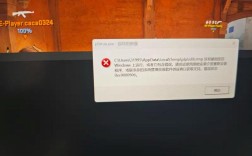
在使用Microsoft Word处理文档时,突如其来的报错提示往往会让人措手不及,无论是“文件已损坏”“程序无响应”,还是保存时突然崩溃,这些问题都可能直接导致重要内容丢失,面对这类情况,用户无需过度焦虑,本文将系统讲解Word报错的原因及恢复方法,帮助你在最短时间内找回数据,同时提供预防措施,减少未来风险。

一、Word报错的常见类型与原因
1、文件损坏导致的报错
现象:打开文档时提示“文件已损坏”或“无法读取内容”。
原因:文档存储介质(如U盘、硬盘)出现物理损坏;文件传输过程中中断;病毒感染等。
2、程序崩溃或未响应
现象:编辑过程中Word突然卡死,或提示“程序停止工作”。

原因:软件插件冲突、系统资源不足(如内存占用过高)、Word模板文件异常等。
3、保存失败或内容丢失
现象:点击保存后文档未成功存储,或重新打开时部分内容消失。
原因:临时文件被误删、自动保存功能未启用、存储路径权限受限等。
二、紧急恢复数据的4种有效方法
方法1:利用Word自带的“自动恢复”功能

Word默认开启“自动保存”功能,可尝试通过以下步骤找回未保存的文档:
1、重新打开Word,点击左侧栏的“恢复未保存的文档”(部分版本显示为“管理文档”)。
2、在弹出窗口中,按时间排序查找临时文件(扩展名通常为.asd)。
3、双击目标文件,另存为正式文档即可。
注意事项:
- 临时文件默认保存路径为:C:\Users\用户名\AppData\Roaming\Microsoft\Word\(Windows系统)。
- 若未找到文件,可能是自动保存间隔设置过长(建议调整为5-10分钟)。
方法2:通过文件属性修复损坏文档
若文档因损坏无法打开,可尝试以下修复操作:
1、打开Word,点击“文件”→“打开”→“浏览”,选择损坏的文档。
2、点击“打开”按钮右侧的下拉箭头,选择“打开并修复”。
3、若修复失败,可尝试将文档另存为.rtf格式(富文本格式),再重新转换为.docx。
当文档完全无法打开时,可绕过Word直接提取文字:
1、右键点击文档,选择“打开方式”→“记事本”。
2、在记事本中筛选出乱码以外的有效文本(适用于纯文字内容)。
3、复制内容至新建的Word文档,重新排版。
局限性:此方法会丢失图片、表格等非文字元素。
**方法4:使用第三方恢复工具
对于复杂损坏情况,可借助专业工具(如EaseUS Data Recovery、Stellar Repair for Word)扫描文件,操作流程一般为:
1、选择文档所在磁盘或文件夹。
2、扫描后预览可恢复的文档版本。
3、导出完整文件或部分内容。
注意:优先选择支持免费预览的软件,避免付费后无法恢复。
**三、预防报错的长期策略
1、定期备份文档
- 开启Word的“自动保存”功能(路径:文件→选项→保存→设置保存间隔)。
- 手动备份至云盘(如OneDrive、百度网盘)或本地其他磁盘。
2、保持软件与环境健康
- 更新Word至最新版本,修复已知漏洞。
- 禁用非常用插件(路径:文件→选项→加载项→转到COM加载项)。
- 定期清理系统缓存与临时文件。
3、规范操作习惯
- 避免直接强制关闭Word进程。
- 编辑重要文档时,减少同时运行大型程序。
个人观点
Word报错虽常见,但多数问题可通过科学方法解决,与其依赖事后恢复,不如在日常使用中养成备份习惯,并定期维护系统环境,对于涉及核心数据的文档,建议采用“本地+云端”双备份策略,最大限度降低风险,若遇到复杂故障,优先参考微软官方支持文档,或联系专业技术服务,避免盲目操作导致二次损坏。