苹果蓝牙耳机凭借出色的音质和便捷的设计,成为许多用户的首选,但对于初次使用者而言,如何快速完成设备连接可能是一个小挑战,本文将以清晰的操作步骤和常见问题解决方案,帮助不同设备用户轻松完成配对。
第一步:连接前的准备工作
无论是AirPods、AirPods Pro还是AirPods Max,首次使用前需确保耳机有充足电量,打开充电盒(或耳机电源开关),设备指示灯呈白色闪烁状态,即表示进入配对模式,确认手机、平板或电脑的蓝牙功能已开启,并处于可搜索状态。
注意:若耳机曾与其他设备配对,建议先重置,重置方法为:长按充电盒背部的圆形按钮(AirPods Max需同时按住降噪按钮和数码旋钮),直到指示灯由琥珀色变为白色。
第二步:连接不同设备的详细流程
iPhone/iPad
1、解锁设备,靠近已开盖的耳机充电盒。
2、屏幕会自动弹出配对动画,点击“连接”即可。

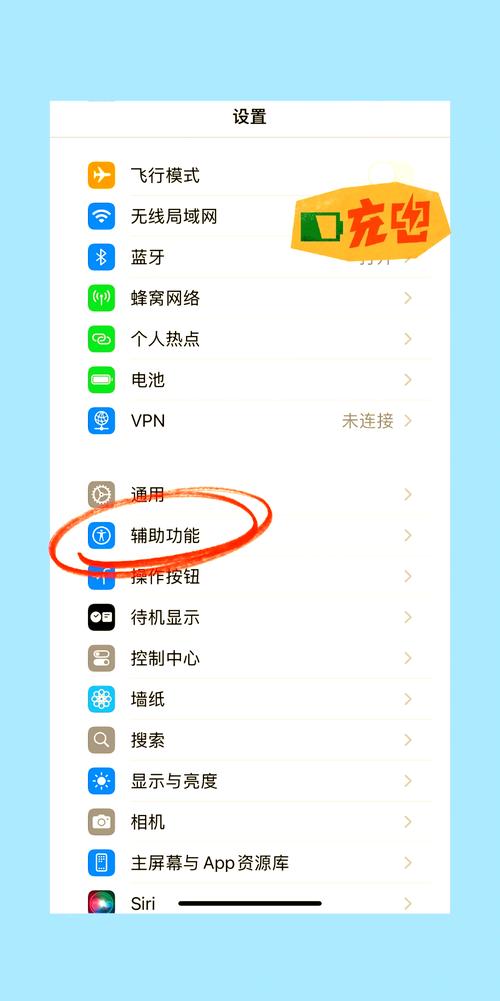
3、若未弹出提示,进入“设置”-“蓝牙”,手动选择耳机名称。
Mac电脑
1、点击屏幕左上角苹果图标,进入“系统偏好设置”-“蓝牙”。
2、在设备列表中找到耳机名称,点击“连接”。
3、部分旧款Mac需在“声音设置”中手动切换输出设备。
Apple Watch
1、打开手表“设置”-“蓝牙”,确保耳机处于配对模式。
2、选择耳机名称,等待提示“已连接”。
安卓或其他非苹果设备
1、打开设备蓝牙设置,进入搜索模式。
2、长按耳机充电盒按钮至白灯闪烁,在列表中选择“AirPods”完成配对。
常见问题及解决方法
无法搜索到设备
- 检查耳机是否处于配对模式(指示灯为白色闪烁)。
- 重启蓝牙功能,或关闭其他已连接的蓝牙设备以减少干扰。
连接后声音断续或延迟
- 确保耳机与设备距离在10米内,避免障碍物阻挡。
- 更新设备系统至最新版本,并检查耳机固件是否升级(通过连接iPhone,进入“设置”-“通用”-“关于本机”-“AirPods”查看)。
单只耳机无声音
- 将两只耳机放回充电盒,关闭盒盖等待10秒后重新取出。
- 进入蓝牙设置,忽略设备后重新配对。
提升使用体验的小技巧
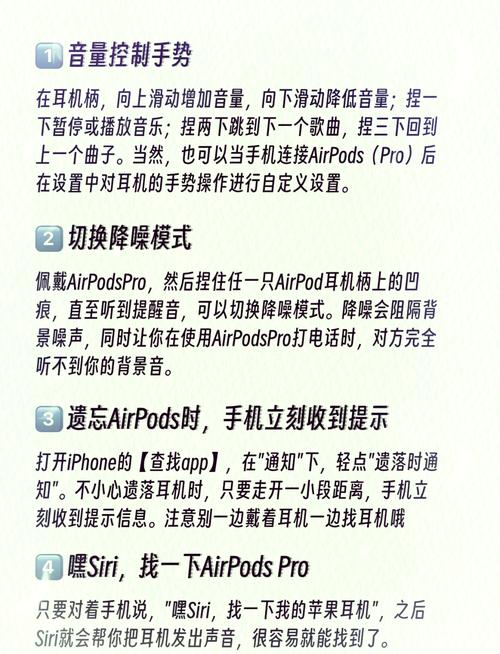
1、自定义控制功能:在iPhone“设置”-“蓝牙”中点击耳机名称旁的“i”图标,可设置双击触控操作,如切换降噪、唤醒Siri等。
2、多设备无缝切换:登录同一Apple ID的苹果设备,耳机会自动识别正在使用的设备并切换音频,用iPad看视频时接听iPhone来电,耳机会优先传输通话声音。
3、实时查看电量:打开充电盒靠近iPhone,屏幕会自动显示耳机和充电盒剩余电量;或通过小组件添加“电量”功能,随时监控。
个人观点
苹果蓝牙耳机的设计核心在于简化用户操作,但实际使用中仍可能因系统差异或环境干扰出现连接问题,遇到故障时,优先通过官方支持渠道获取帮助,避免随意拆卸或使用非原装配件,保持设备系统更新、定期清洁耳机触点,能有效延长使用寿命并提升稳定性。