在信息展示的场景中,列宽的设置直接影响内容的可读性与布局的专业性,合适的列宽不仅能让数据更清晰,还能提升视觉体验,以下是不同场景下的列宽调整方法及注意事项,帮助用户高效完成操作。
一、办公软件中的列宽调整

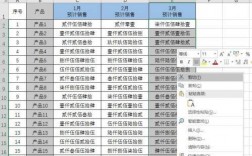
1、Excel表格
手动调整:选中需要调整的列,将鼠标移至列标右侧的边界线,光标变为双向箭头时拖动即可。
自动匹配内容:双击列标右侧边界线,列宽将根据单元格内最长内容自动适配。
精确设置:右键点击列标,选择“列宽”,输入具体数值(如默认字符数或像素值)。
*适用场景*:处理财务数据、报表时,需保证数字完整显示;合并多列时,需提前规划列宽比例。
2、Word文档

- 选中表格,右键选择“表格属性”,在“列”选项卡中指定宽度数值。
- 勾选“指定宽度”后,可选择固定值或按百分比分配。
*注意事项*:若表格需跨页显示,建议留出一定边距,避免打印时内容被截断。
二、网页设计中的列宽控制
1、HTML/CSS基础设置
- 使用<table>标签时,通过<colgroup>定义列宽:

     <table>
       <colgroup>
         <col style="width: 30%">
         <col style="width: 70%">
       </colgroup>
       <!-- 表格内容 -->
     </table>
- 响应式布局中,推荐使用CSS Grid或Flexbox:
     .container {
       display: grid;
       grid-template-columns: 1fr 2fr; /* 两列比例为1:2 */
}2、内容管理系统(CMS)优化
- 在WordPress等平台编辑文章时,可通过区块编辑器调整列宽,使用“栏目”模块拖动分隔线,或输入百分比数值。
- 避免过度依赖插件,直接修改主题CSS代码可减少页面加载时间。
三、编程语言中的列宽处理
1、Python(Pandas库)
导出数据到Excel时,可指定列宽:
   with pd.ExcelWriter("output.xlsx") as writer:
       df.to_excel(writer, sheet_name="Sheet1")
       worksheet = writer.sheets["Sheet1"]
worksheet.set_column("A:B", 20) # 设置A列到B列宽度为20字符2、数据库查询结果格式化
- 在SQL命令行工具(如MySQL Workbench)中,使用\G参数纵向显示结果,避免列宽不足导致换行混乱。
四、设计原则与常见问题
1、核心原则
内容适配:列宽应优先满足内容完整展示,例如长文本需适当放宽,短标签可压缩。
一致性:同一类别的表格或页面模块需保持列宽统一。
留白平衡:保留合理的边距,避免视觉拥挤。
2、高频问题解决方案
内容溢出:在CSS中添加overflow: auto属性,允许横向滚动;或在Excel中启用“自动换行”。
打印错位:提前通过“打印预览”检查,调整列宽至适合纸张尺寸。
列宽设置看似是细节操作,实则是提升信息传达效率的关键,无论是数据分析还是网页设计,合理的布局能减少用户认知负担,同时增强内容的可信度,实际操作中,建议先明确内容类型与展示场景,再结合工具特性灵活调整,避免机械套用固定数值。