
如何安全有效地更改磁盘盘符(驱动器号)
在管理计算机存储空间时,有时我们需要调整磁盘分区所对应的驱动器号(即盘符),无论是为新添加的硬盘分配一个更易识别的字母,还是整理现有盘符使其更符合使用习惯,更改磁盘盘符都是一项实用且相对直接的操作,本文将详细介绍在Windows系统中安全执行此操作的步骤、注意事项以及潜在风险。
理解盘符更改的核心原理
Windows系统使用字母(如C:, D:, E:)来标识不同的存储卷(即分区),系统分区(通常为C:盘)承载着操作系统核心文件,其盘符在安装时设定且强烈不建议更改,强行修改极可能导致系统无法启动,我们通常操作的对象是数据分区(如D:, E:盘)或外接存储设备(U盘、移动硬盘),更改盘符本质上是修改系统注册表中与该卷关联的标识符,不会影响分区内的实际数据。
详细操作步骤(适用于Windows 10/11)
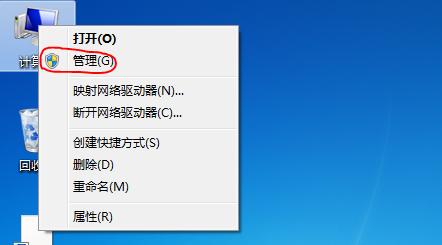
获取管理员权限:
- 在任务栏搜索框输入“磁盘管理”或“创建并格式化硬盘分区”。
- 右键点击出现的“创建并格式化硬盘分区”结果,选择“以管理员身份运行”,这是关键一步,确保拥有足够权限执行更改。
定位目标分区:
- 在打开的“磁盘管理”窗口中,下方区域以图形化方式展示所有物理磁盘及其分区。
- 仔细识别你需要更改盘符的分区,务必通过分区大小、标签(如果有)和当前盘符来准确确认目标。误操作系统分区后果严重。
启动更改盘符流程:
- 在确认无误的目标分区上右键单击。
- 在弹出的菜单中选择“更改驱动器号和路径(C)...”。
执行更改操作:
- 在弹出的对话框中,点击当前分配的盘符(D:”)。
- 点击“更改...”按钮。
- 在新窗口中,勾选“分配以下驱动器号(A)”。
- 从右侧的下拉列表中选择一个可用的新字母,系统会自动排除已被系统保留(如A:, B:传统软驱)或已被其他分区占用的盘符。
- 点击“确定”。
确认系统警告:
- 系统会弹出警告提示:“某些依赖驱动器号的程序可能无法正确运行,你确定要更改此驱动器号吗?”。
- 务必确认: 你更改的是数据分区,且清楚此警告含义(下文将详述注意事项),确认无误后,点击“是”。
完成与验证:
- 操作完成后,磁盘管理界面可能需要几秒钟刷新,目标分区将显示新的盘符。
- 打开“此电脑”或“文件资源管理器”,检查新盘符是否已生效,并尝试访问分区内的文件以确认一切正常。
至关重要的注意事项与风险规避
- 绝对禁忌:更改系统盘盘符 (通常是C:):这是操作红线,更改系统分区盘符会破坏启动路径和大量关键注册表项及程序安装信息,导致Windows完全无法启动,通常只能通过复杂修复或重装系统解决。
- 程序与快捷方式失效风险: 这是最常见的影响,如果某些应用程序(尤其是绿色版软件或旧式安装程序)或文档/媒体库的快捷方式是直接硬编码引用旧盘符路径(如
D:\Software\App\app.exe),更改盘符后这些链接将失效,你需要手动更新快捷方式属性中的目标路径,或在软件设置中重新定位库文件。 - 检查依赖服务: 极少数情况下,某些后台服务(如数据库服务、媒体服务器)可能将其数据存储路径配置为特定盘符,更改前需了解是否有此类服务运行,并在更改后重新配置其路径。
- 预留常用盘符: 建议将
C:保留给系统,D:、E:等常用字母分配给主要的内置数据分区,避免使用A:,B:(传统软驱预留),X:,Y:,Z:(某些系统功能可能临时使用)。 - 盘符冲突解决: 如果你希望将分区A的盘符改为X,但X已被分区B占用,可先为分区B分配一个临时盘符(如
T:),再为分区A分配X:,最后视情况决定是否将分区B改回原字母或其他字母。 - 外接设备盘符变化: U盘、移动硬盘等每次连接时分配的盘符可能不同,这是正常现象,通常无需特意为它们固定盘符,除非有特殊需求(如自动备份脚本依赖固定路径)。
- 操作前备份重要数据: 虽然更改盘符本身不会抹掉数据,但任何涉及磁盘的操作都存在意外风险(如误操作、系统不稳定),养成重要数据定期备份的习惯是明智之举。
何时需要更改盘符?
- 整理混乱的盘符分配: 添加新硬盘后系统自动分配的盘符顺序不符合你的管理习惯(如主硬盘分区是
C:和E:,新硬盘分区是D:)。 - 为特定程序腾出盘符: 某些旧版或特殊软件可能要求必须安装或运行在特定盘符下。
- 满足个人偏好或规范: 希望所有内置硬盘分区使用连续的字母(如
C:系统,D:数据,E:备份),而将移动设备分配到靠后的字母(如F:,G:)。 - 解决盘符被占用问题: 当插入新设备时系统提示盘符不可用,通常是因为某个未连接设备(如已移除的移动硬盘或虚拟光驱)仍“霸占”着该盘符,通过磁盘管理移除其盘符即可释放。
个人观点
更改磁盘盘符是一项基础但需谨慎的磁盘管理技巧,对于数据分区,在理解其原理和潜在影响后,完全可以按需调整以优化使用体验,核心原则始终是:远离系统盘符(C:),操作前确认目标无误,并对依赖旧路径的程序失效有所准备。 掌握这些技巧,结合良好的备份习惯,就能更灵活地管理你的存储空间。


