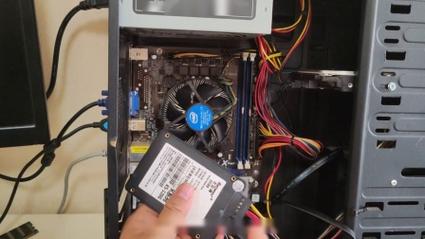
硬盘安装系统是一种直接从计算机硬盘驱动器上安装操作系统的方法,适用于Windows、Linux或其他常见系统,相比U盘或光盘安装,它更快捷、稳定,尤其适合老旧设备或需要频繁重装系统的用户,作为网站站长,我经常处理技术问题,分享这个方法能帮助访客节省时间、避免依赖外部介质,下面,我将一步步引导您完成整个过程,确保安全高效,操作前务必备份所有重要数据,以防意外数据丢失。
准备工作
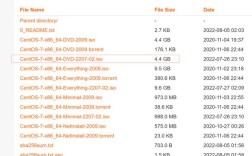
开始安装前,确保您拥有必要的工具和条件,您需要一个操作系统的ISO镜像文件,这可以从官方来源下载,比如Microsoft官网或Linux发行版站点,选择与您硬件兼容的版本——Windows 10或Ubuntu 22.04,准备一个空余分区或硬盘空间,至少20GB以上,用于存放安装文件,建议使用磁盘管理工具(如Windows的DiskPart或Linux的GParted)检查硬盘状态,如果硬盘是新的,可能需要分区格式化,确保计算机支持从硬盘启动,这通常在BIOS或UEFI设置中调整启动顺序,下载一个引导工具,如EasyBCD或Grub2,用于创建启动菜单,这些工具免费且易用,但请从可信来源获取以避免恶意软件。
安装步骤详解
我将分步讲解硬盘安装流程,以Windows系统为例,但Linux类似原理,整个过程约30-60分钟,取决于系统大小和硬件速度。
创建安装文件分区:
在硬盘上划分一个专用分区,打开磁盘管理工具(Windows用户按Win+X,选择“磁盘管理”),右键点击未分配空间,创建新分区(建议10-15GB),格式化为NTFS或FAT32,命名它为“Install”以便识别,Linux用户可用GParted工具完成此步,确保该分区独立于主系统分区,避免冲突。提取ISO文件:
将下载的ISO镜像解压到新分区,使用工具如7-Zip或WinRAR,右键点击ISO文件,选择“解压到指定文件夹”,目标指向新分区,解压后,您会看到boot、efi等文件夹,检查文件完整性——如果下载中断,可能导致安装失败。设置引导程序:
安装引导工具如EasyBCD,启动软件后,点击“添加新条目”,选择“ISO”选项,路径指向解压后的分区,设置启动名称(如“Windows Install”),保存更改,重启计算机,进入BIOS/UEFI(通常按F2或Del键),确保硬盘为首选启动项,保存设置后重启,您会看到新的启动菜单,选择它进入安装界面。执行安装过程:
启动后,系统进入安装向导,选择语言、时间格式,然后点击“安装现在”,在分区选择步骤,务必选中主系统分区(通常是C盘),不要误选安装文件分区,点击“格式化”清除旧数据,再开始安装,安装过程中,计算机可能重启多次;保持耐心,不要手动中断,输入产品密钥(如有),设置用户名和密码,完成后,系统自动进入桌面。后续优化:
安装完毕,删除安装文件分区以释放空间,返回磁盘管理工具,右键点击该分区,选择“删除卷”,更新驱动程序和系统补丁,确保安全性和性能,测试网络连接和基本功能,如音频或显卡。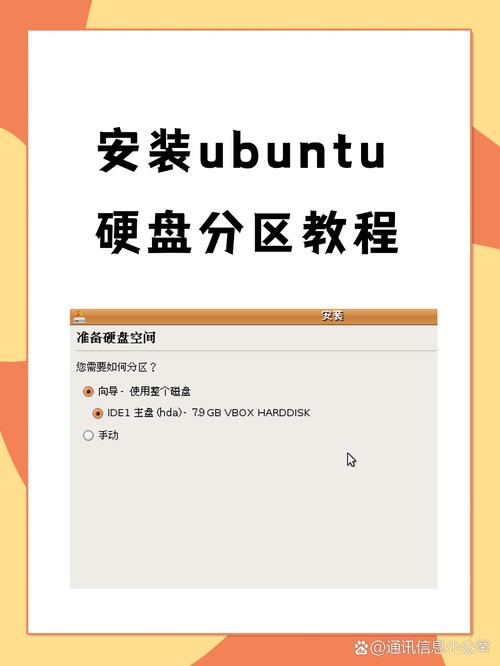
常见问题与安全提示
硬盘安装虽便捷,但潜在风险需注意,备份数据是必须的——我见过许多用户因疏忽丢失文件,使用外部硬盘或云存储备份个人文档,分区错误可能导致启动失败,如果遇到黑屏或错误代码,重启进入安全模式,运行启动修复工具(Windows用“自动修复”,Linux用Boot-Repair),电源中断会损坏安装,所以确保稳定供电,对于新手,建议先在虚拟机(如VirtualBox)练习,避免真机风险,选择官方ISO文件,防止捆绑恶意软件;盗版系统不仅违法,还带来安全隐患。
硬盘安装系统简化了日常维护,让您掌控自己的设备,作为技术爱好者,我认为它比传统方法更可靠,尤其在资源有限的环境中,尝试后,您会发现效率提升明显,坚持使用正规工具,您的计算体验将更加流畅。